Panduan Add WhatsApp Account
Cara menghubungkan nomor WhatsApp Business (API resmi Meta), mengecek aktivasi, mengatur profil bisnis, dan memantau saldo WhatsApp.
Superapp CSIS terhubung ke WhatsApp Business Platform resmi dari Meta. Sebelum tim dapat membalas pesan, Manager perlu menghubungkan nomor WhatsApp Business perusahaan.
Persiapan
- Akun Facebook dengan akses Admin di Meta (Facebook) Business Manager perusahaan.
- Nomor telepon yang akan dipakai untuk WhatsApp Business API. Nomor yang masih aktif di aplikasi WhatsApp/WhatsApp Business biasa harus dilepas terlebih dahulu.
Langkah-langkah Menghubungkan Nomor
- Buka Settings → WhatsApp Account Channels, atau klik WhatsApp Account pada Setup Checklist di Dashboard.
- Klik Add WhatsApp Account.
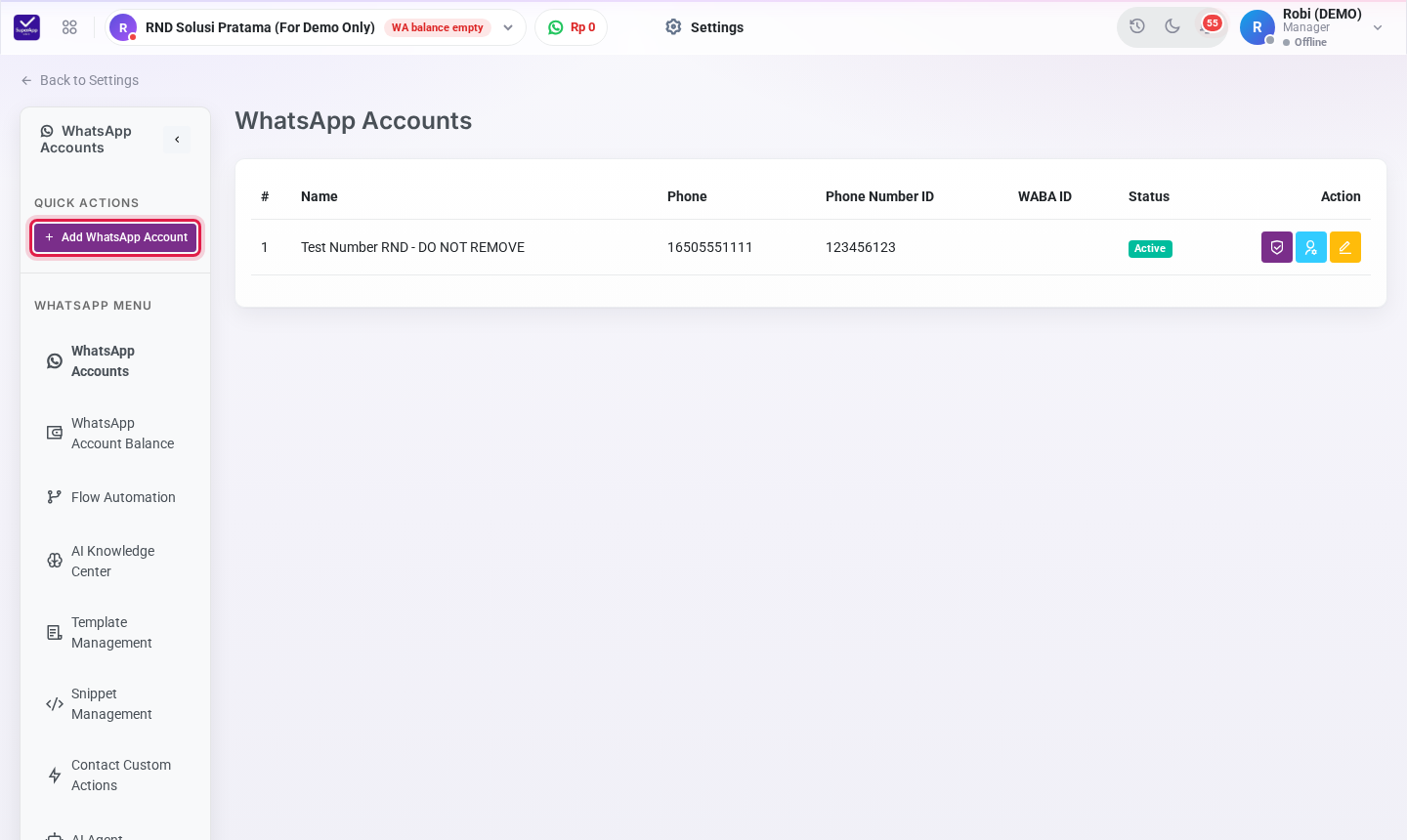
Tombol Add WhatsApp Account
- Pada halaman Add WhatsApp Account (Official), klik Connect WhatsApp (Official).
- Jendela Facebook terbuka. Login, pilih atau buat Business Manager dan WhatsApp Business Account, lalu daftarkan dan verifikasi nomor telepon Anda (kode OTP via SMS/telepon).
- Selesaikan semua langkah hingga konfirmasi. Nomor akan tampil di daftar WhatsApp Accounts dengan status Active.
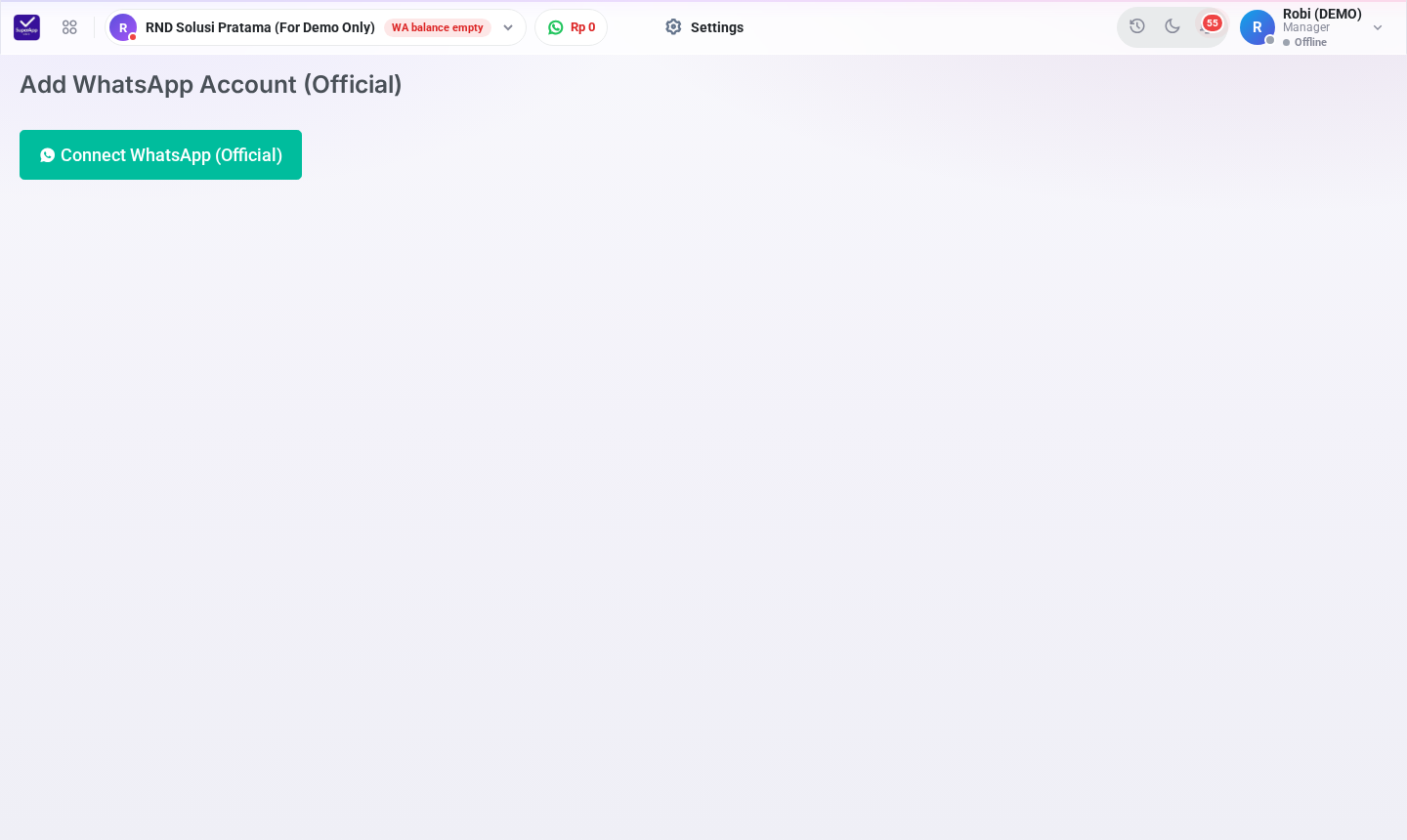
Halaman Add WhatsApp Account (Official)
Daftar WhatsApp Accounts
Halaman ini menampilkan Name, Phone, Phone Number ID, WABA ID, dan Status setiap nomor. Tombol di kolom Action:
- Activation & Health Check (ungu) → memeriksa kesiapan nomor: System Token Valid, WABA Subscribed, Phone Number Ready, dan Messaging Permission. Klik Re-check Status untuk memeriksa ulang.
- Profile (biru) → mengatur profil bisnis WhatsApp.
- Edit (kuning) → mengubah pengaturan akun, misalnya nama tampilan di SuperApp.
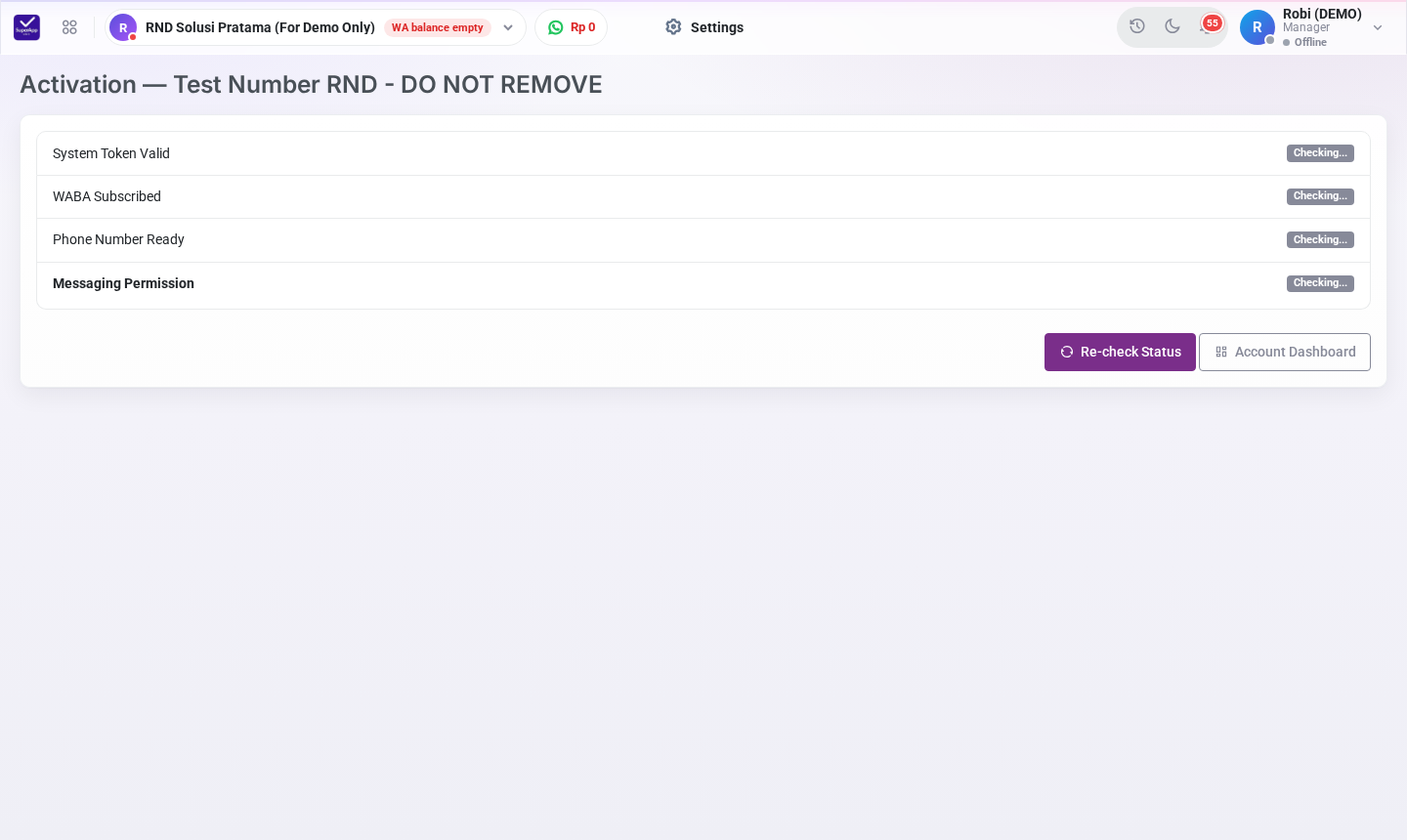
Halaman Activation & Health Check
Mengatur Profil Bisnis WhatsApp
Profil bisnis tampil saat pelanggan membuka info kontak WhatsApp Anda.
- Klik tombol Profile pada nomor yang diinginkan.
- Unggah Profile Photo (JPG/PNG, persegi, minimal 192×192 px dan maksimal 640×640 px, maks. 5 MB), lalu klik Upload Photo.
- Isi About (maks. 139 karakter), Description, Email, Websites (maks. 2, satu per baris), dan Address.
- Periksa tampilan di panel Preview, lalu klik Save to Meta. Gunakan Sync Meta untuk mengambil data terbaru dari Meta.
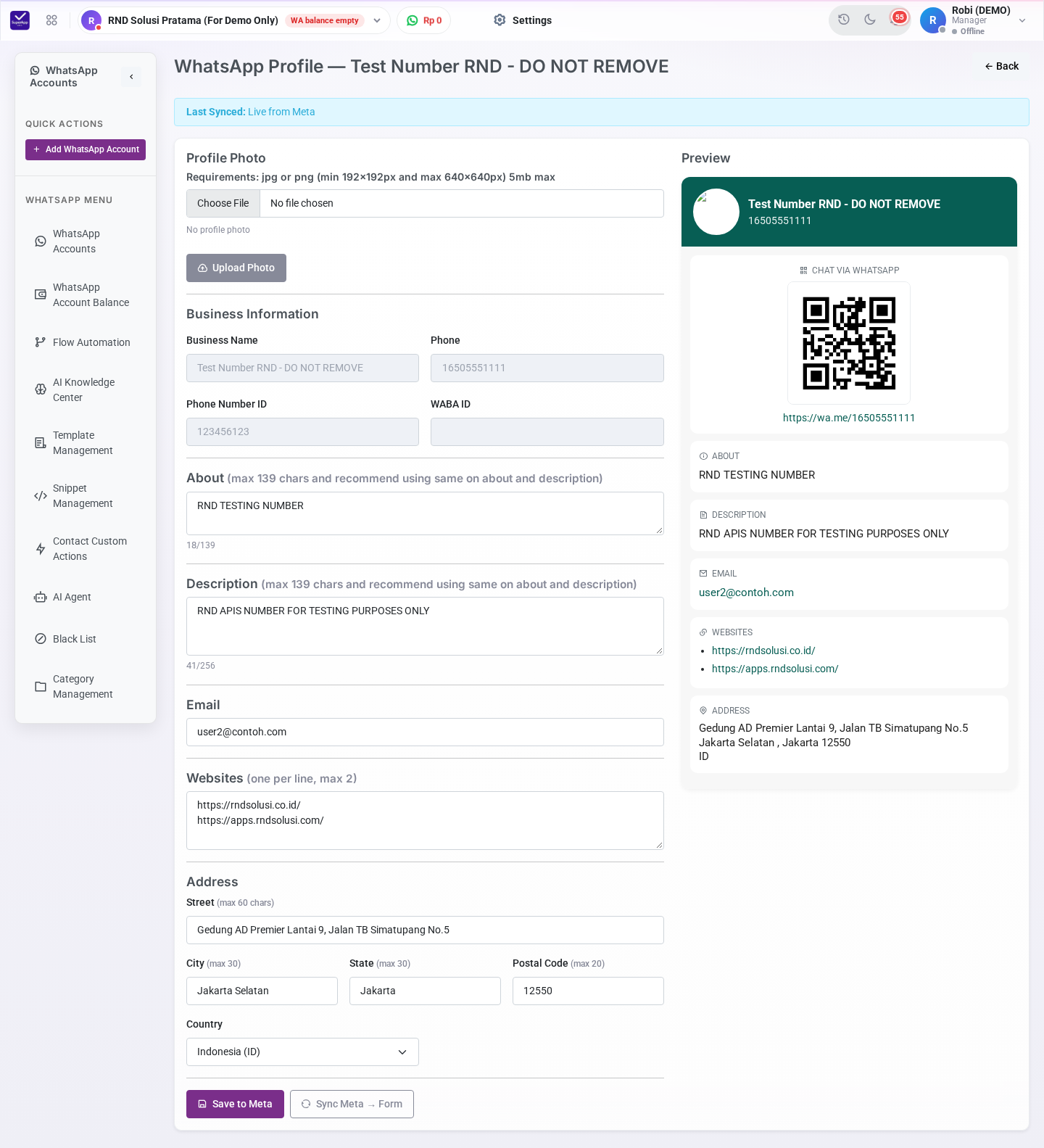
Halaman WhatsApp Profile
Saldo WhatsApp (WhatsApp Account Balance)
Setiap pesan template yang terkirim/terbaca memotong saldo sesuai kategori (Marketing, Utility, Authentication). Tarif yang berlaku untuk perusahaan Anda ditampilkan di bagian atas halaman.
- Buka melalui menu WhatsApp Account Balance di sidebar WhatsApp, atau klik saldo (Rp) di header.
- Current Balance by WhatsApp Account → saldo per nomor, tanggal top up terakhir, total top up, dan total potongan.
- Template Delivery and Read Details → rincian setiap template yang dikirim beserta biayanya. Saring dengan Date Range, lalu klik Export untuk mengunduh.
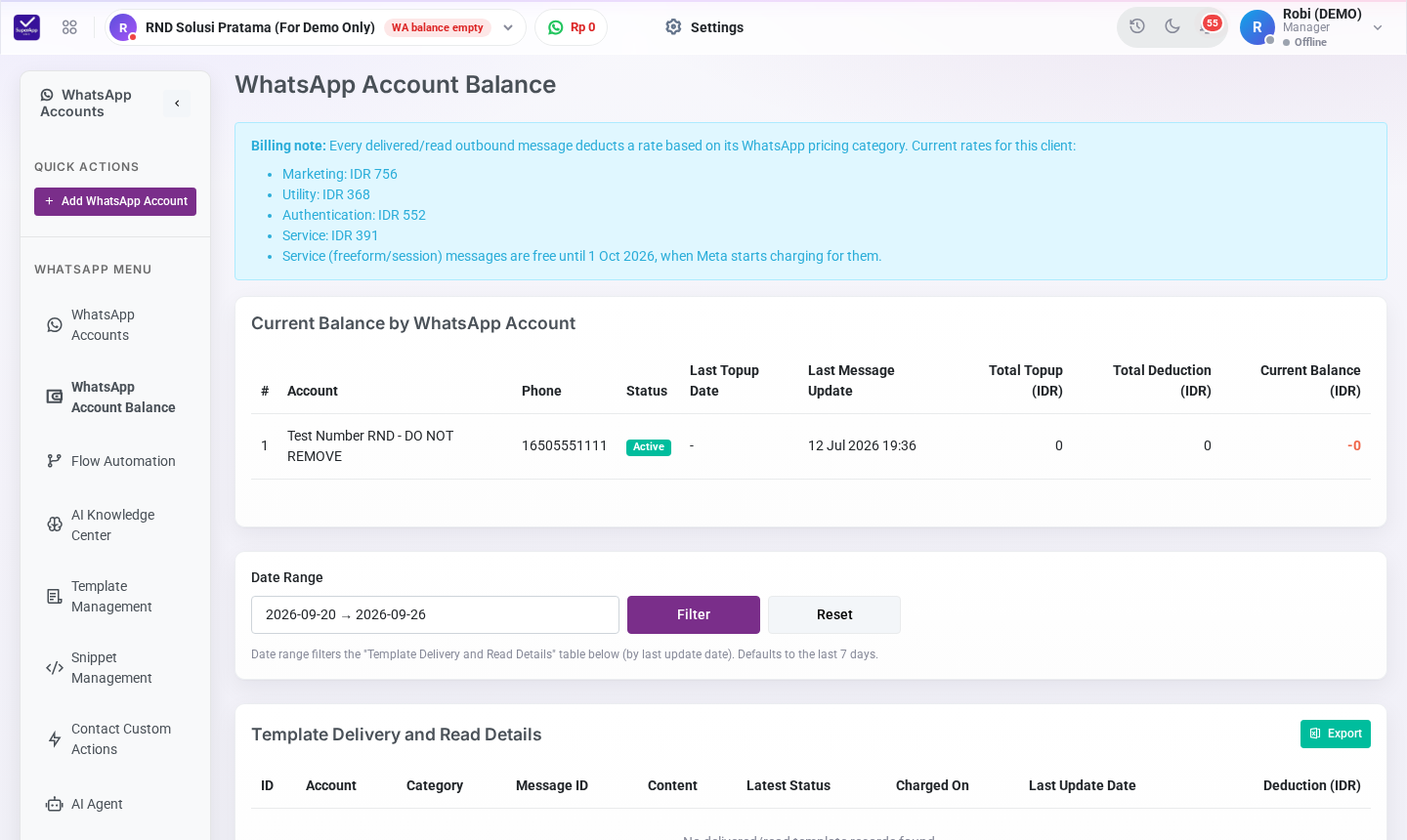
Halaman WhatsApp Account Balance
Catatan: Jika header menampilkan label WA balance empty, template tidak dapat dikirim. Hubungi tim RND Solusi untuk melakukan top up saldo.
Kendala yang Mungkin Terjadi
- Gagal login ke Facebook Business → Gunakan akun Facebook yang menjadi Admin di Business Manager.
- Nomor sudah terhubung ke platform lain → Satu nomor hanya bisa terhubung ke satu penyedia WhatsApp API. Lepaskan dari penyedia sebelumnya atau gunakan nomor lain.
- Nomor tidak muncul di daftar → Tunggu sinkronisasi, lalu refresh halaman. Jika tetap tidak muncul, hubungi support.
- Health Check gagal → Klik Re-check Status. Jika Messaging Permission masih gagal, pastikan metode pembayaran di Meta Business sudah diatur.
Bantuan & Dukungan
Jika Anda mengalami kendala, silakan hubungi tim support kami:
- Email: support@rndsolusi.co.id
- Atau melalui menu Hubungi Kami di rndsolusi.co.id.
No comments yet. Login to start a new discussion Start a new discussion