Panduan Campaign Planner
Cara membuat campaign otomatis harian berdasarkan kondisi audiens (AND/OR), dengan mode kirim otomatis atau manual, beserta pemantauan log setiap run.
Campaign Planner adalah campaign yang berjalan otomatis setiap hari. Setiap hari pada jam yang ditentukan, sistem mencari kontak/customer yang memenuhi kondisi Anda, lalu mengirim email atau WhatsApp kepada mereka. Contoh penggunaan:
- Ucapan ulang tahun berdasarkan custom field tanggal lahir.
- Follow-up kontak yang dibuat 2 hari lalu.
- Pengingat untuk pelanggan dengan status tertentu.
Buka dari halaman Home dengan klik ikon Campaign Planner.
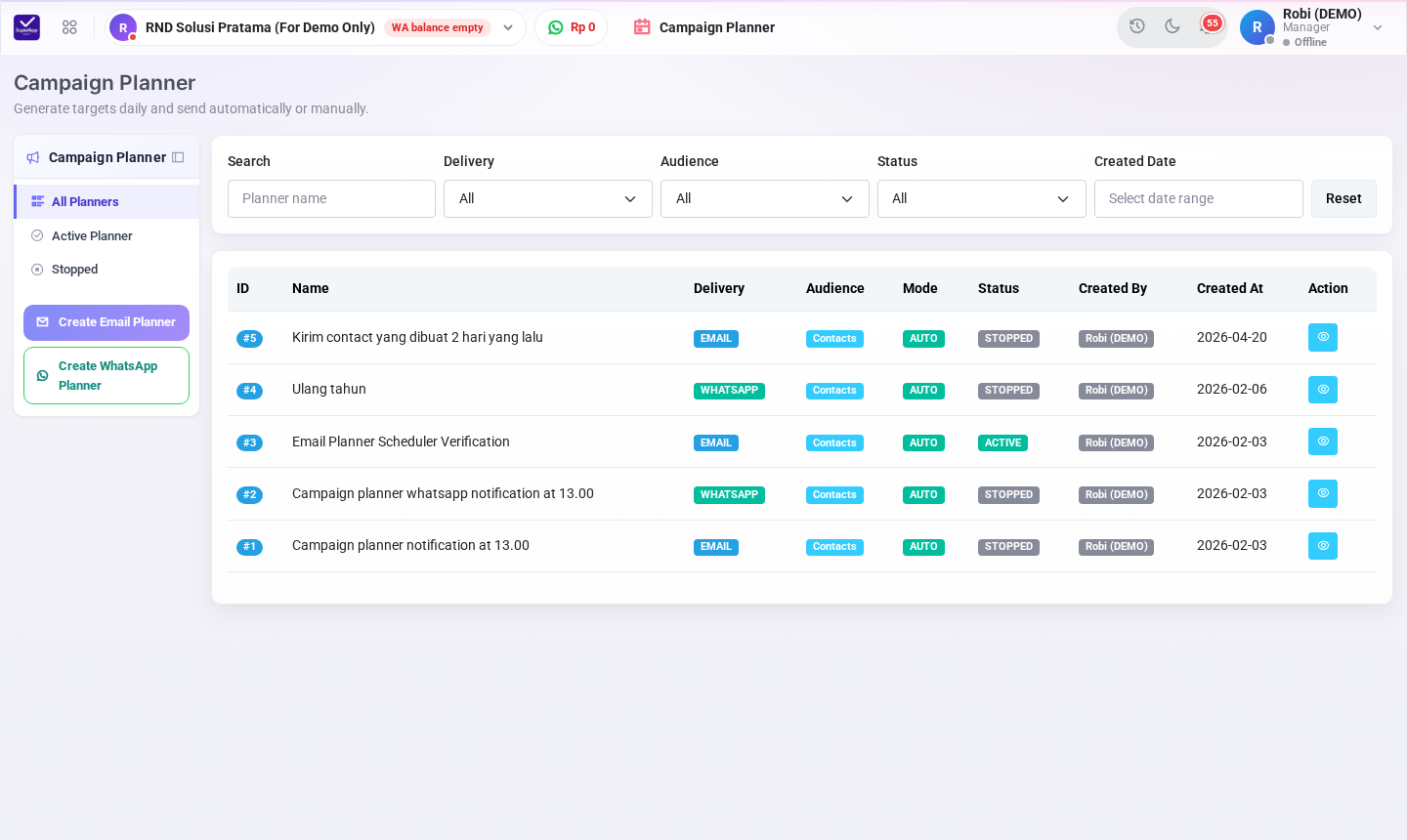
Halaman Campaign Planner
1. Daftar Planner
- Sidebar: All Planners, Active Planner, Stopped, serta tombol Create Email Planner dan Create WhatsApp Planner.
- Saring berdasarkan nama, Delivery, Audience, Status, dan Created Date.
- Kolom Mode: AUTO (kirim otomatis) atau MANUAL. Kolom Status: ACTIVE atau STOPPED.
2. Membuat Planner
- Klik Create Email Planner atau Create WhatsApp Planner.
- Isi Campaign Name dan pilih Audience Source (Contacts atau Customers).
- Susun Target Audience Conditions:
- Setiap baris kondisi terdiri dari field, operator, dan nilai. Contoh:
Created At–Days Ago–7(kontak yang dibuat 7 hari lalu). - Klik Add Condition untuk menambah baris. Di dalam satu grup, pilih apakah kontak harus memenuhi all (AND) atau any (OR) kondisi.
- Klik Add Group untuk aturan yang lebih kompleks, misalnya (Status = Active AND Tag = VIP) OR (Status = Trial). Penghubung antargrup menentukan apakah kontak harus cocok dengan every group (AND) atau any group (OR).
- Untuk field tanggal, gunakan Days Ago agar tidak perlu memasukkan tanggal pasti. Custom field muncul dengan awalan Custom:.
- Setiap baris kondisi terdiri dari field, operator, dan nilai. Contoh:
- Planner Scheduler:
- Run Time (Daily) → jam planner berjalan setiap hari.
- Timezone → misalnya Asia/Jakarta.
- Delivery Mode → Auto Send (target dibuat dan langsung dikirim pada jam tersebut) atau Manual Send (target dibuat setiap hari, lalu Anda meninjau dan mengirimnya secara manual).
- Isi konten:
- Email Planner → Email Sender, Subject, Body (dengan Insert Field), dan Attachments. Centang URL-encode sebelum menyisipkan field ke dalam link agar spasi tidak merusak URL.
- WhatsApp Planner → WhatsApp Account, WhatsApp Template, parameter, dan header image (jika diperlukan).
- Klik Save Email Planner atau Save WhatsApp Planner.
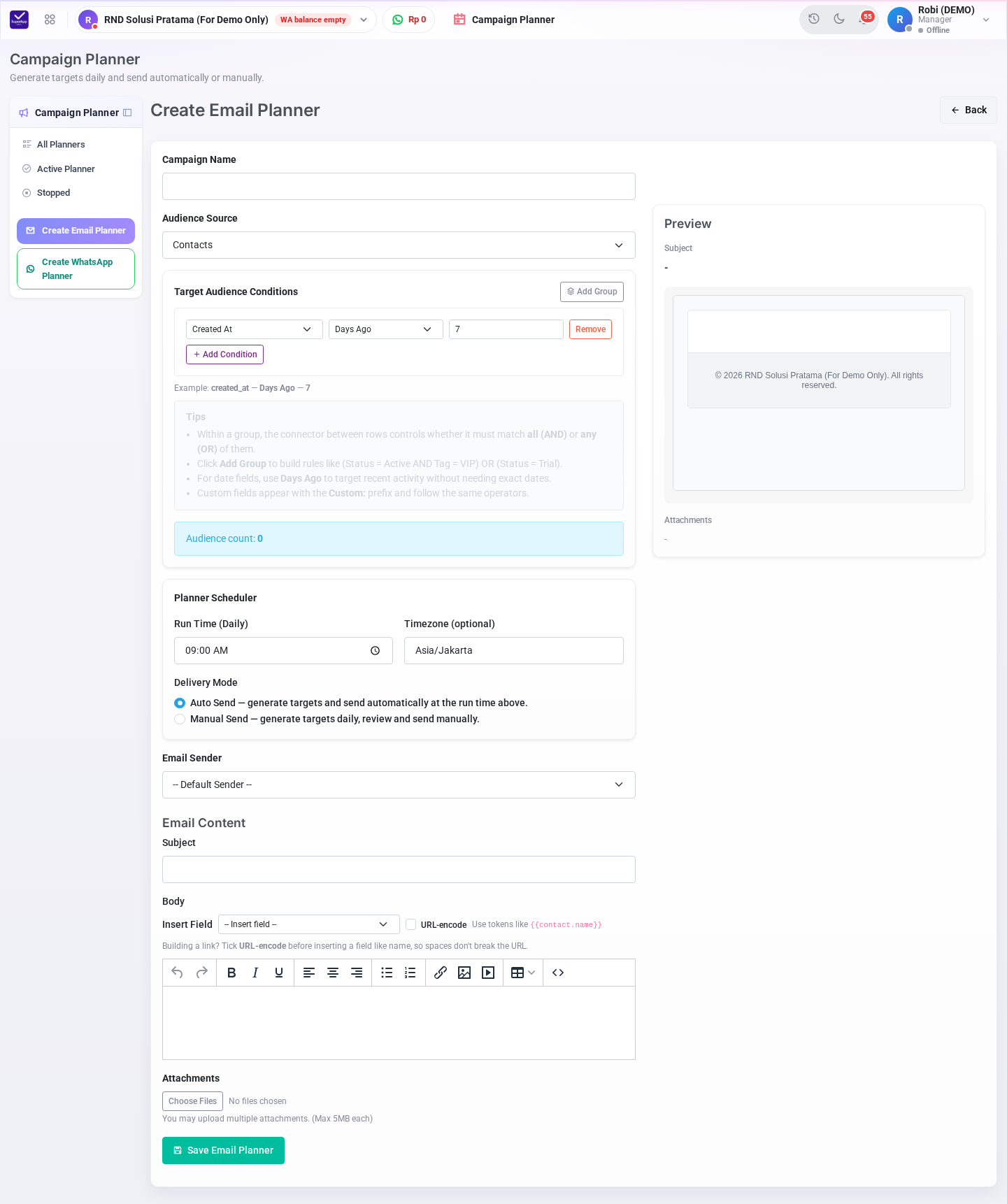
Form Create Email Planner
3. Detail Planner dan Log
Klik ikon mata pada planner untuk membuka detailnya.
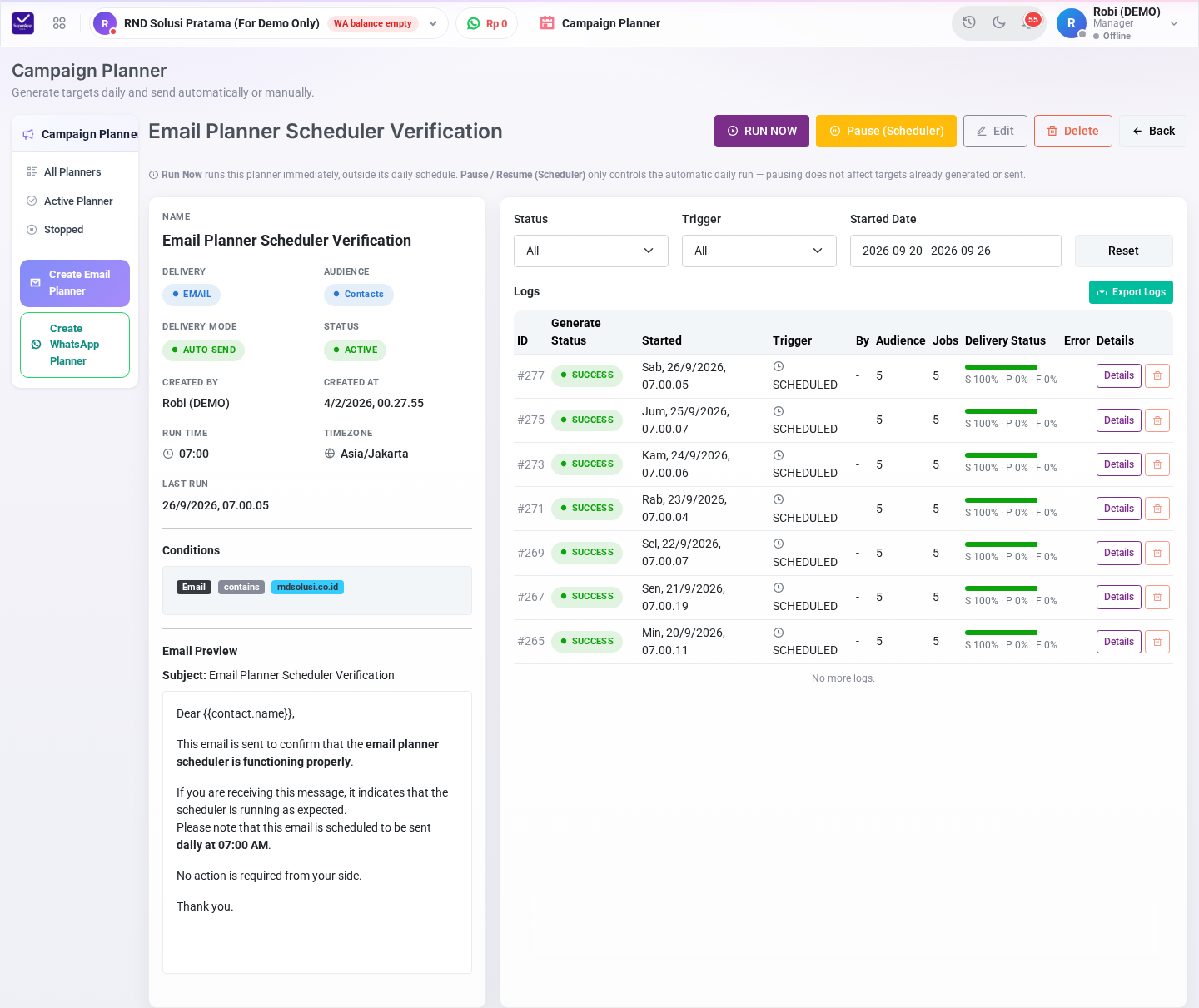
Detail planner beserta log setiap run
- Info planner → Delivery, Audience, Delivery Mode, Status, pembuat, Run Time, Timezone, Last Run, Conditions, dan preview konten.
- RUN NOW → menjalankan planner saat itu juga, di luar jadwal harian.
- Pause / Resume (Scheduler) → menghentikan atau melanjutkan run otomatis harian. Tombol ini tidak memengaruhi target yang sudah dibuat.
- Edit dan Delete → mengubah atau menghapus planner beserta riwayat run-nya.
- Logs → setiap run menampilkan status, waktu mulai, pemicu (Scheduled atau manual), jumlah audience dan jobs, serta persentase terkirim (S), pending (P), dan gagal (F). Klik Details untuk melihat daftar penerima. Pada mode Manual, pilih target Pending/Failed lalu kirim dari halaman ini. Klik Export Logs untuk mengunduh.
Tips: Mulailah dengan Manual Send untuk memeriksa apakah kondisi audiens sudah tepat. Setelah yakin, ubah ke Auto Send.
Bantuan & Dukungan
Jika Anda mengalami kendala, silakan hubungi tim support kami:
- Email: support@rndsolusi.co.id
- Atau melalui menu Hubungi Kami di rndsolusi.co.id.
No comments yet. Login to start a new discussion Start a new discussion