Panduan Change Status
Cara mengubah status ketersediaan (Online, Busy, Offline) agar percakapan dan tiket dibagikan dengan tepat.
Status ketersediaan (Availability) menentukan apakah Anda siap menerima pekerjaan. Sistem menggunakan status ini untuk auto assignment: percakapan WhatsApp, email, Instagram, webchat, dan tiket baru dibagikan ke agent yang sedang Online. Status Anda juga terlihat oleh rekan tim dan Manager di halaman Monitoring.
Pilihan Status
- Online (hijau) → Available for work. Anda siap menerima percakapan dan tiket baru.
- Busy (kuning) → Do not disturb, on meeting, break time. Anda sedang rapat atau istirahat.
- Offline (abu-abu) → Not available, away from desk. Anda tidak bekerja dan tidak menerima pembagian baru.
Langkah-langkah Mengubah Status
- Klik nama dan foto profil Anda di pojok kanan atas. Status saat ini tampil di bawah nama Anda.
- Pada bagian Availability, klik status yang diinginkan: Online, Busy, atau Offline.
- Status tersimpan langsung. Tanda centang menunjukkan status yang sedang aktif, dan titik warna di foto profil ikut berubah.
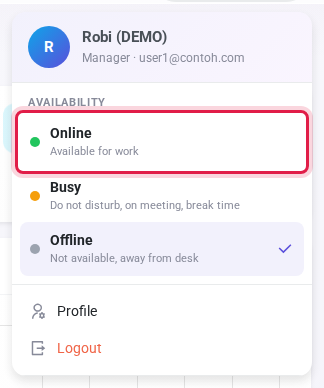
Menu profil: pilih status pada bagian Availability
Wajib Offline Sebelum Logout
Jika Anda klik Logout saat status masih Online atau Busy, sistem akan menampilkan peringatan "Please Set Status to Offline First" dan logout dibatalkan. Ini mencegah percakapan dan tiket tetap dibagikan ke Anda saat Anda sudah tidak di depan komputer.
- Ubah status ke Offline terlebih dahulu.
- Klik lagi foto profil, lalu pilih Logout.
Tips: Biasakan memilih Online saat mulai bekerja dan Offline saat selesai. Gunakan Busy ketika istirahat atau rapat agar pelanggan tidak menunggu balasan dari agent yang sedang tidak aktif.
Kendala yang Mungkin Terjadi
- Tidak menerima percakapan baru → Pastikan status Anda Online dan Anda tergabung dalam tim yang benar.
- Tidak bisa logout → Ubah status ke Offline terlebih dahulu.
Bantuan & Dukungan
Jika Anda mengalami kendala, silakan hubungi tim support kami:
- Email: support@rndsolusi.co.id
- Atau melalui menu Hubungi Kami di rndsolusi.co.id.
No comments yet. Login to start a new discussion Start a new discussion