Panduan Delete Contact
Cara menghapus satu kontak atau banyak kontak sekaligus.
·
1 min read
Catatan: Kontak yang sudah dihapus tidak dapat dikembalikan. Pastikan data sudah tidak diperlukan, atau lakukan Export terlebih dahulu sebagai cadangan.
Menghapus Satu Kontak
- Buka modul Contacts, lalu klik kontak yang ingin dihapus.
- Pada detail kontak, klik tombol merah Delete.
- Muncul konfirmasi Delete Contact?. Klik Yes, delete untuk menghapus, atau Cancel untuk membatalkan.
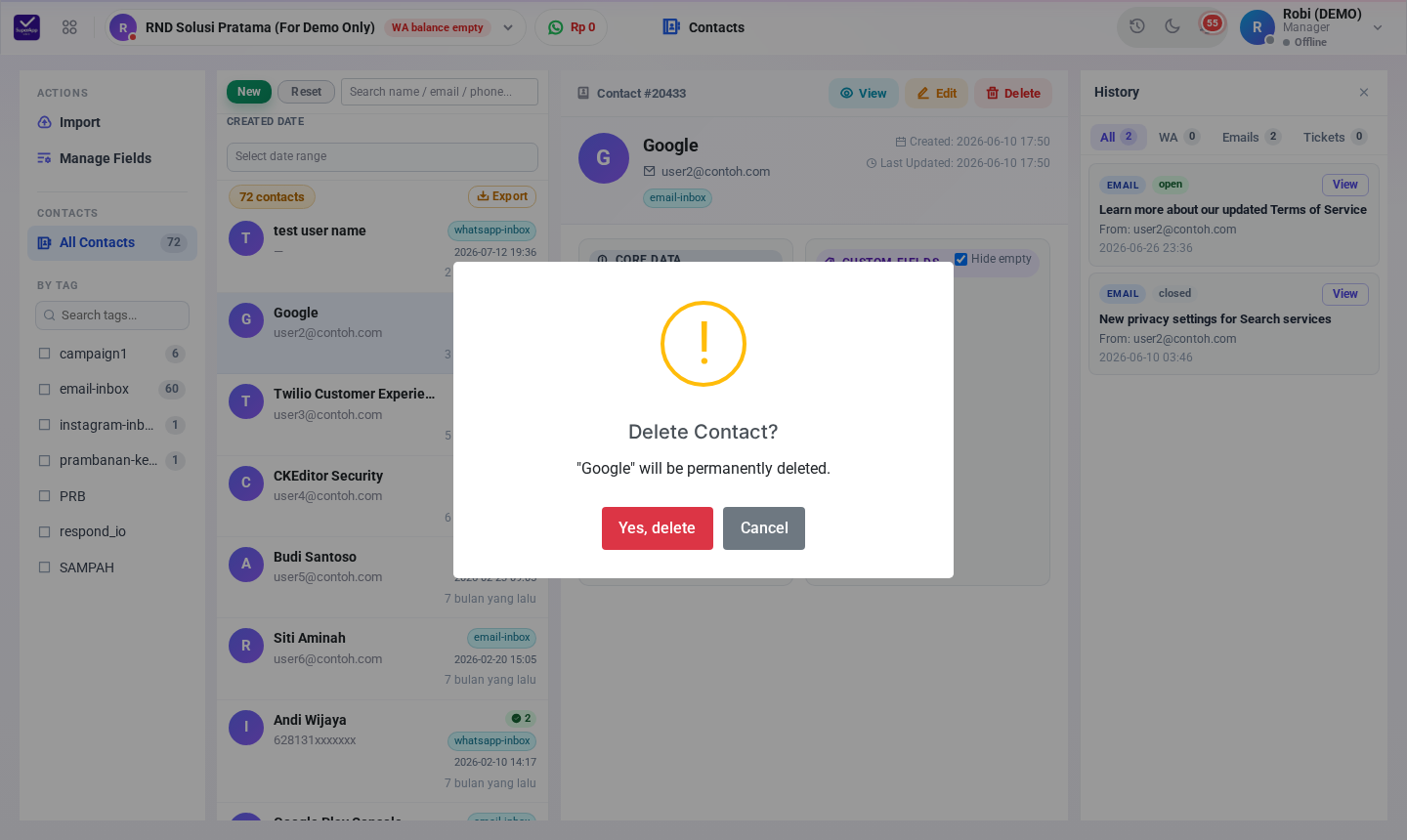
Konfirmasi hapus kontak
Menghapus Banyak Kontak Sekaligus
- Di halaman Home, klik tautan Legacy di bawah ikon Contacts.
- Pada sidebar, pilih Bulk Delete.
- Saring kontak dengan Search atau Filter by Tags, lalu klik Filter.
- Pilih Selection Mode:
- Selected contacts → centang kontak di tabel (atau Select All (page)).
- All contacts matching filters → semua kontak hasil filter.
- Klik Delete Selected dan konfirmasi.
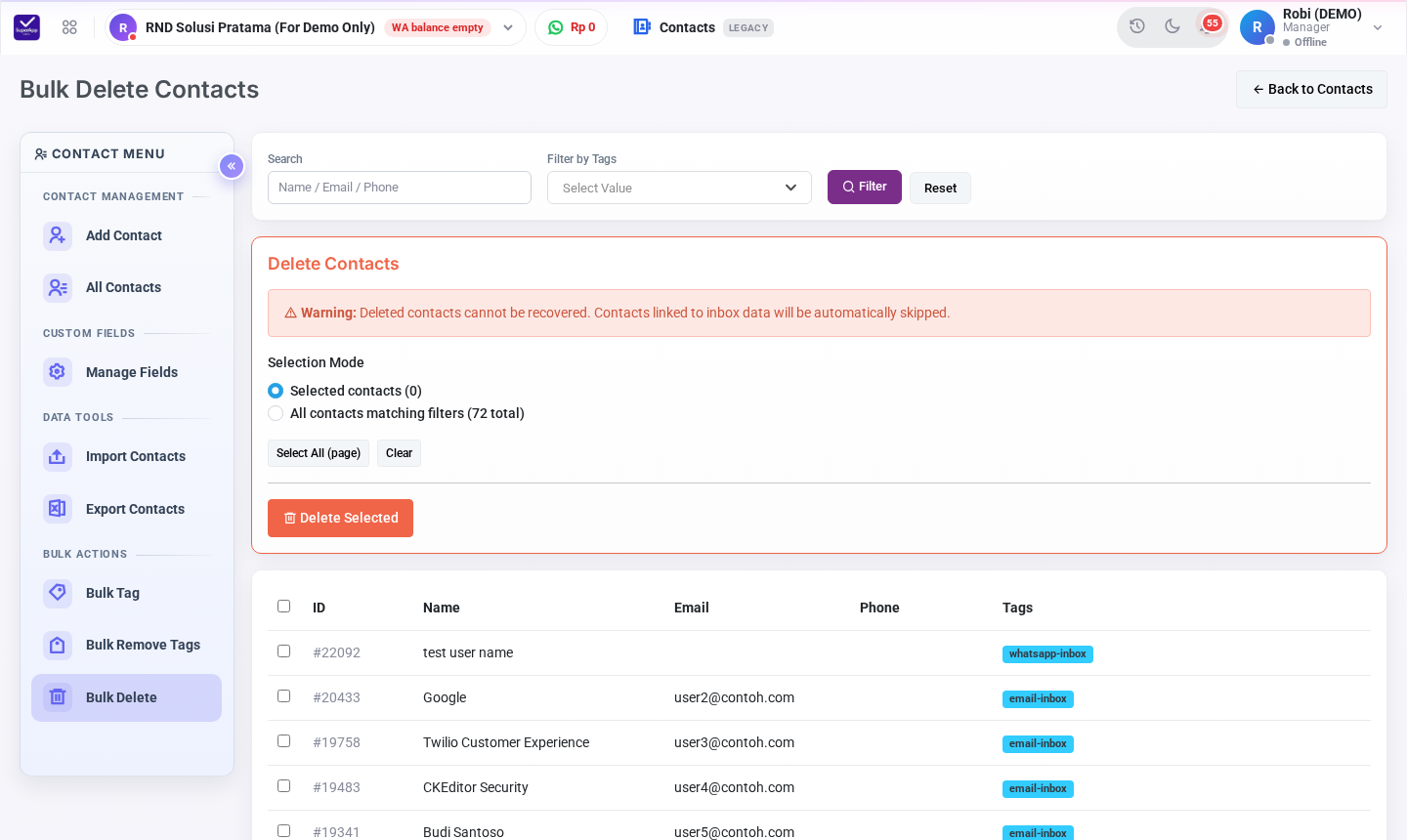
Halaman Bulk Delete Contacts
Kontak yang masih terhubung dengan data kotak masuk (percakapan WhatsApp, email, dan sebagainya) akan otomatis dilewati agar riwayat percakapan tetap utuh.
Kendala yang Mungkin Terjadi
- Sebagian kontak tidak terhapus → Kontak tersebut terhubung dengan data inbox dan sengaja dilewati.
- Tombol Delete tidak tersedia → Hak akses Anda mungkin tidak mengizinkan penghapusan. Hubungi Manager.
Bantuan & Dukungan
Jika Anda mengalami kendala, silakan hubungi tim support kami:
- Email: support@rndsolusi.co.id
- Atau melalui menu Hubungi Kami di rndsolusi.co.id.
No comments yet. Login to start a new discussion Start a new discussion