Panduan Holiday dan Working Hours
Cara mengatur jam kerja mingguan dan tanggal libur perusahaan untuk auto assignment dan otomasi.
·
1 min read
Jam kerja dan hari libur dipakai untuk auto assignment dan otomasi (misalnya balasan otomatis di luar jam kerja melalui workflow n8n). Buka Settings → Holiday and Working Hours.
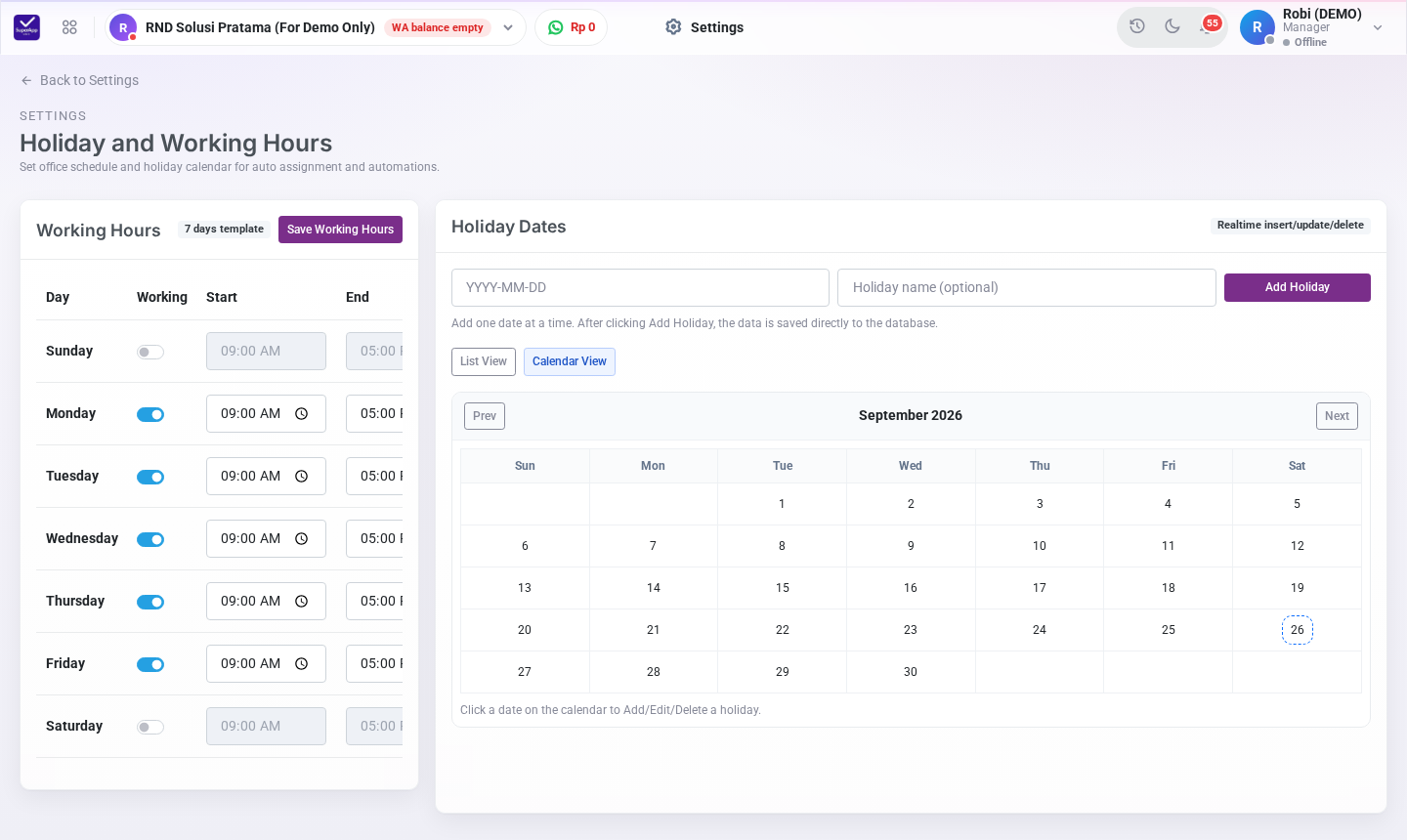
Halaman Holiday and Working Hours
1. Working Hours (Jam Kerja)
- Untuk setiap hari (Sunday sampai Saturday), aktifkan toggle Working jika hari itu hari kerja.
- Isi jam Start dan End, misalnya 09:00 AM sampai 05:00 PM.
- Klik Save Working Hours.
2. Holiday Dates (Hari Libur)
- Pilih tanggal (format YYYY-MM-DD) dan isi nama libur (opsional), misalnya Hari Kemerdekaan.
- Klik Add Holiday. Data langsung tersimpan.
- Pilih List View atau Calendar View untuk melihat daftar hari libur.
- Di Calendar View, klik tanggal untuk menambah, mengubah, atau menghapus hari libur. Gunakan Prev/Next untuk berpindah bulan.
Tips: Masukkan seluruh hari libur nasional dan cuti bersama di awal tahun agar otomasi di luar jam kerja berjalan tepat sepanjang tahun.
Bantuan & Dukungan
Jika Anda mengalami kendala, silakan hubungi tim support kami:
- Email: support@rndsolusi.co.id
- Atau melalui menu Hubungi Kami di rndsolusi.co.id.
No comments yet. Login to start a new discussion Start a new discussion