Panduan Monitoring Overview
Cara memantau agent, percakapan WhatsApp, email, dan tiket yang masih terbuka secara real-time, termasuk item yang tidak aktif lebih dari 3 jam.
Monitoring Overview membantu Manager melihat kondisi tim saat ini: siapa yang sedang online, berapa banyak pekerjaan yang masih terbuka, dan mana yang sudah terlalu lama tidak ditangani. Halaman ini khusus Manager.
Buka dari halaman Home dengan klik ikon Monitoring.
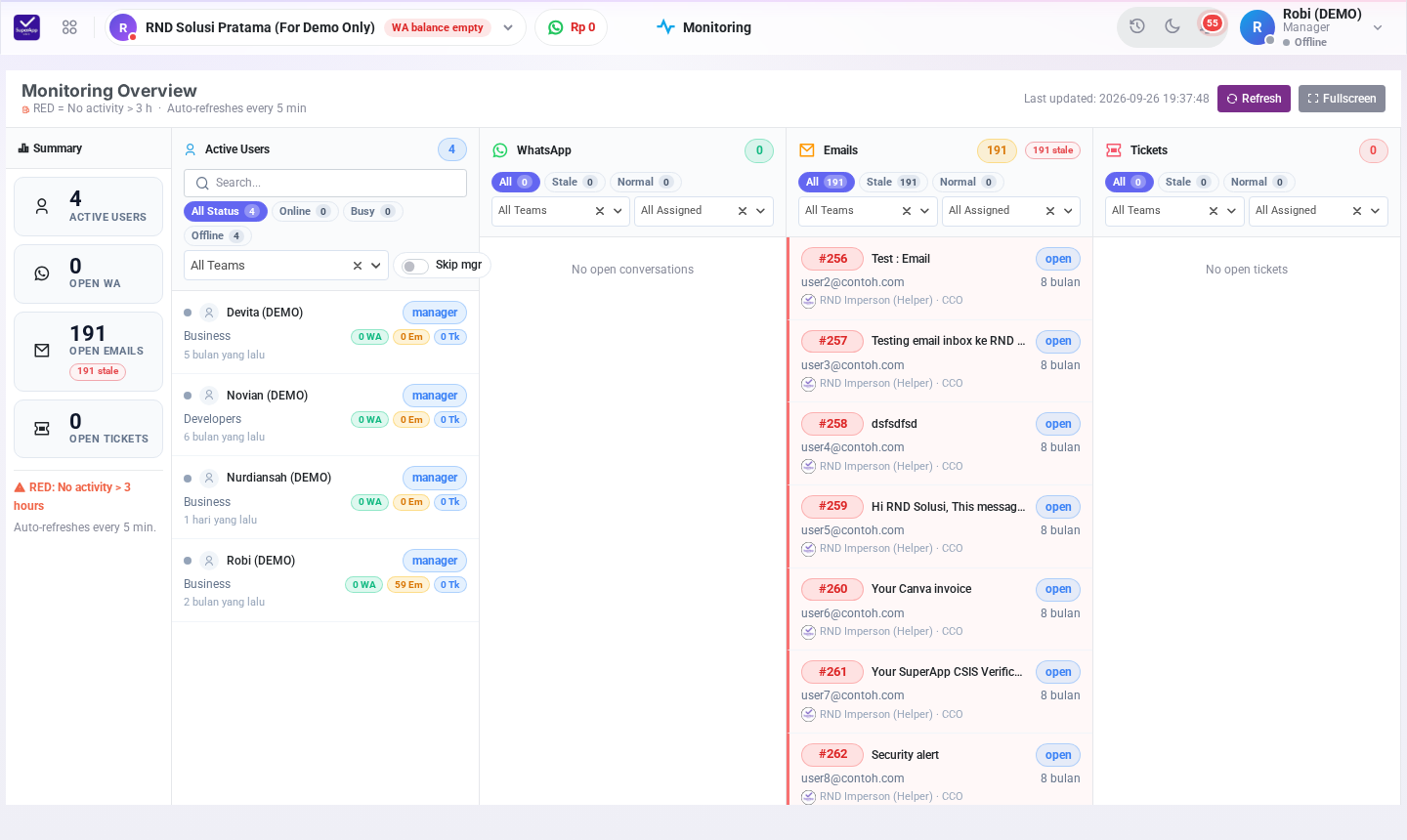
Halaman Monitoring Overview
Bagian-bagian Halaman
- Summary → jumlah Active Users, Open WA, Open Emails, dan Open Tickets. Label stale berwarna merah menunjukkan berapa yang tidak aktif lebih dari 3 jam.
- Active Users → daftar anggota tim beserta status (Online/Busy/Offline), tim, dan jumlah pekerjaan terbuka per orang: WA, Em (email), dan Tk (tiket).
- WhatsApp, Emails, Tickets → daftar percakapan, email, dan tiket yang masih open, beserta pelanggan, agent yang menangani, dan umur item.
Arti Warna Merah (Stale)
Item bertanda merah berarti tidak ada aktivitas lebih dari 3 jam. Prioritaskan item ini agar pelanggan tidak menunggu terlalu lama.
Menyaring Data
- Active Users: cari nama dengan kolom Search, saring berdasarkan status (All Status, Online, Busy, Offline) dan tim. Aktifkan Skip mgr untuk menyembunyikan akun Manager sehingga hanya agent yang tampil.
- WhatsApp / Emails / Tickets: pilih All, Stale (hanya yang merah), atau Normal. Saring juga berdasarkan tim (All Teams) dan agent yang di-assign (All Assigned). Klik ikon × untuk menghapus filter.
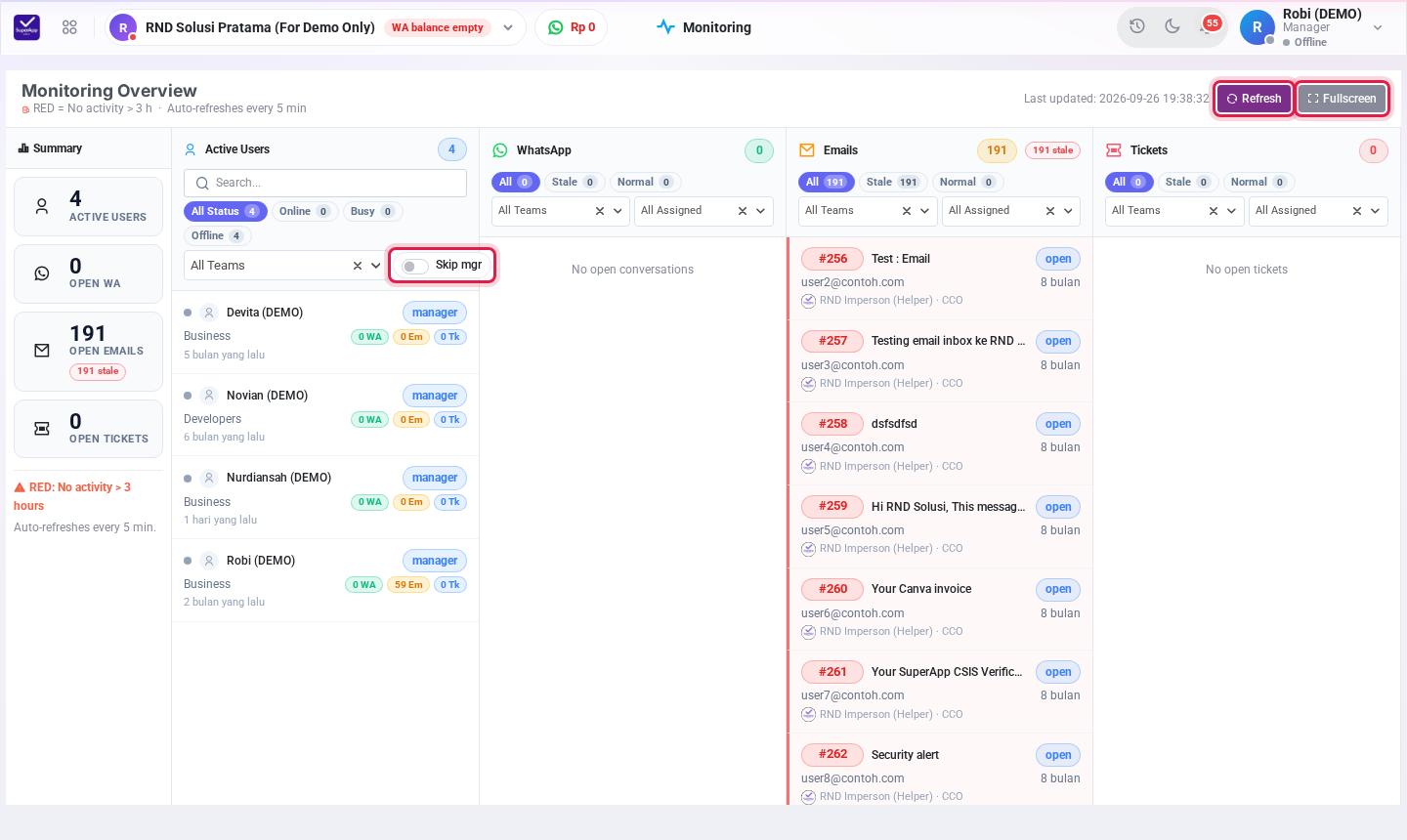
Tombol Skip mgr, Refresh, dan Fullscreen
Membuka Item
Klik nomor item (misalnya #256) untuk membuka percakapan, email, atau tiket tersebut di tab baru, lalu tindak lanjuti atau pindahkan ke agent lain.
Pembaruan Data
- Data diperbarui otomatis setiap 5 menit. Waktu pembaruan terakhir tampil di kanan atas (Last updated).
- Klik Refresh untuk memperbarui saat itu juga.
- Klik Fullscreen untuk menampilkan layar penuh, cocok untuk ditampilkan di monitor atau TV ruang tim.
Tips: Jika seorang agent memiliki banyak item merah, pindahkan (re-assign) sebagian percakapan ke agent lain yang sedang Online agar beban kerja lebih merata.
Bantuan & Dukungan
Jika Anda mengalami kendala, silakan hubungi tim support kami:
- Email: support@rndsolusi.co.id
- Atau melalui menu Hubungi Kami di rndsolusi.co.id.
No comments yet. Login to start a new discussion Start a new discussion