Panduan Notifikasi
Cara melihat, membuka, dan menandai notifikasi Superapp CSIS, seperti percakapan atau tiket yang di-assign ke Anda.
·
1 min read
Superapp CSIS mengirim notifikasi saat ada hal yang perlu Anda tindak lanjuti, misalnya email, percakapan WhatsApp, atau tiket yang di-assign ke Anda, serta pengumuman pembaruan sistem.
Melihat Notifikasi Terbaru
- Klik ikon lonceng di header. Angka merah menunjukkan jumlah notifikasi yang belum dibaca.
- Daftar notifikasi terbaru tampil. Gunakan label di bagian atas (WA, Email, Ticket, Other) untuk menyaring jenis notifikasi.
- Klik salah satu notifikasi untuk membuka item terkait, atau klik View all untuk membuka halaman Notifications.
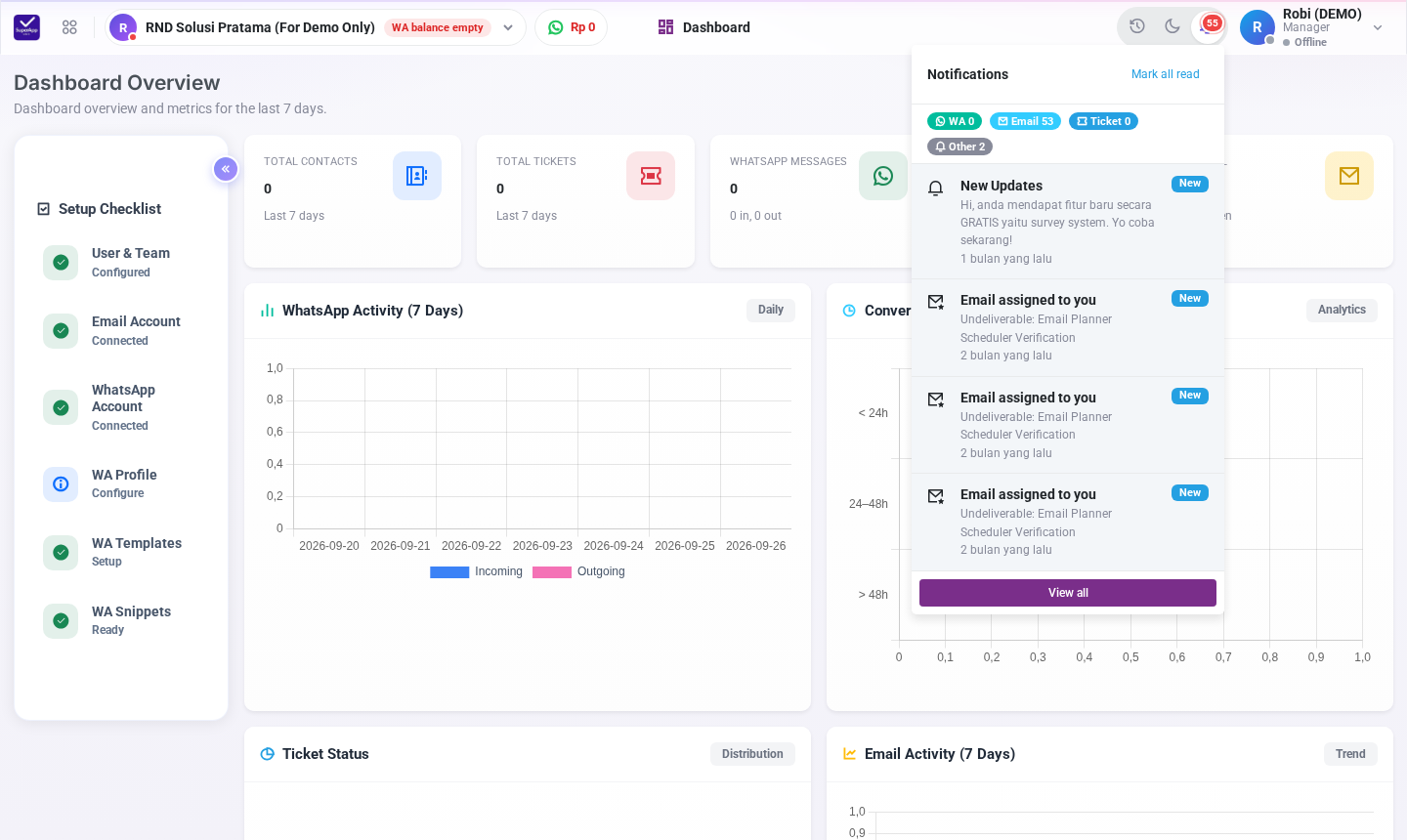
Menu notifikasi dari ikon lonceng
Halaman Notifications
Halaman ini menampilkan seluruh riwayat notifikasi.
- Filter by type → tampilkan semua notifikasi atau hanya jenis tertentu: WA, Email, Ticket, atau Other.
- Per page → jumlah notifikasi per halaman.
- Open → membuka percakapan, email, atau tiket terkait.
- Mark read → menandai satu notifikasi sebagai sudah dibaca.
- Mark all as read → menandai semua notifikasi sebagai sudah dibaca.
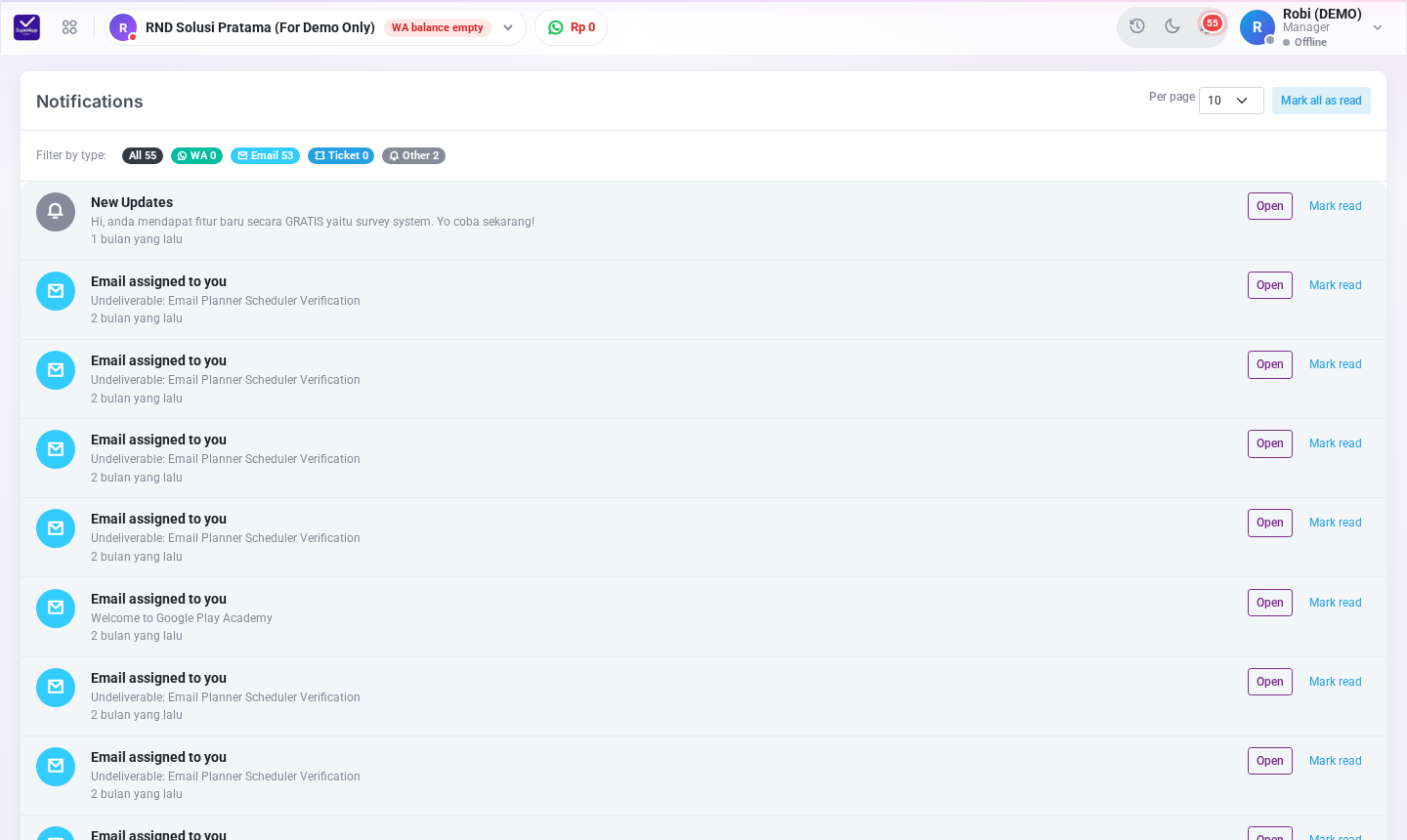
Halaman Notifications
Tips: Biarkan tab Superapp CSIS tetap terbuka saat bekerja agar notifikasi dan suara pemberitahuan pesan baru dapat diterima secara real-time.
Kendala yang Mungkin Terjadi
- Tidak ada notifikasi masuk → Pastikan status Anda Online sehingga percakapan dan tiket di-assign ke Anda.
- Angka notifikasi tidak berkurang → Klik Mark read atau Mark all as read.
Bantuan & Dukungan
Jika Anda mengalami kendala, silakan hubungi tim support kami:
- Email: support@rndsolusi.co.id
- Atau melalui menu Hubungi Kami di rndsolusi.co.id.
No comments yet. Login to start a new discussion Start a new discussion