Panduan POS (Point of Sale)
Cara membuat toko POS, menambah produk dan stok, membagikan halaman order (link/QR), serta memproses order, pembayaran, dan laporan stok.
Modul POS memungkinkan pelanggan memesan sendiri melalui link atau QR code tanpa login, misalnya dari meja kafe atau katalog toko. Tim Anda memproses order, pembayaran, dan stok dari satu halaman.
Catatan: Modul POS diaktifkan per perusahaan dan tidak aktif secara default. Hubungi tim RND Solusi untuk mengaktifkannya. Jika belum aktif, halaman POS menampilkan pesan "The POS module is not enabled for this account".
Buka dari halaman Home dengan klik ikon POS.
1. Tata Letak Halaman
- POS → daftar toko dengan status, jumlah produk, order, dan order pending. Ikon di setiap toko: salin link order, tampilkan QR code, dan buka halaman order. Menu titik tiga: Edit products & stock, Duplicate, dan Delete.
- Summary → total penjualan, item terjual, jumlah order (pending/completed/cancelled), pembayaran (Paid/Unpaid, per metode), stok (units left, low stock, sold out), penjualan per produk, dan grafik penjualan harian.
- Orders → daftar order dengan pencarian, filter tanggal, status, dan pembayaran, serta tombol refresh dan export.
- Order detail → rincian order yang dipilih.
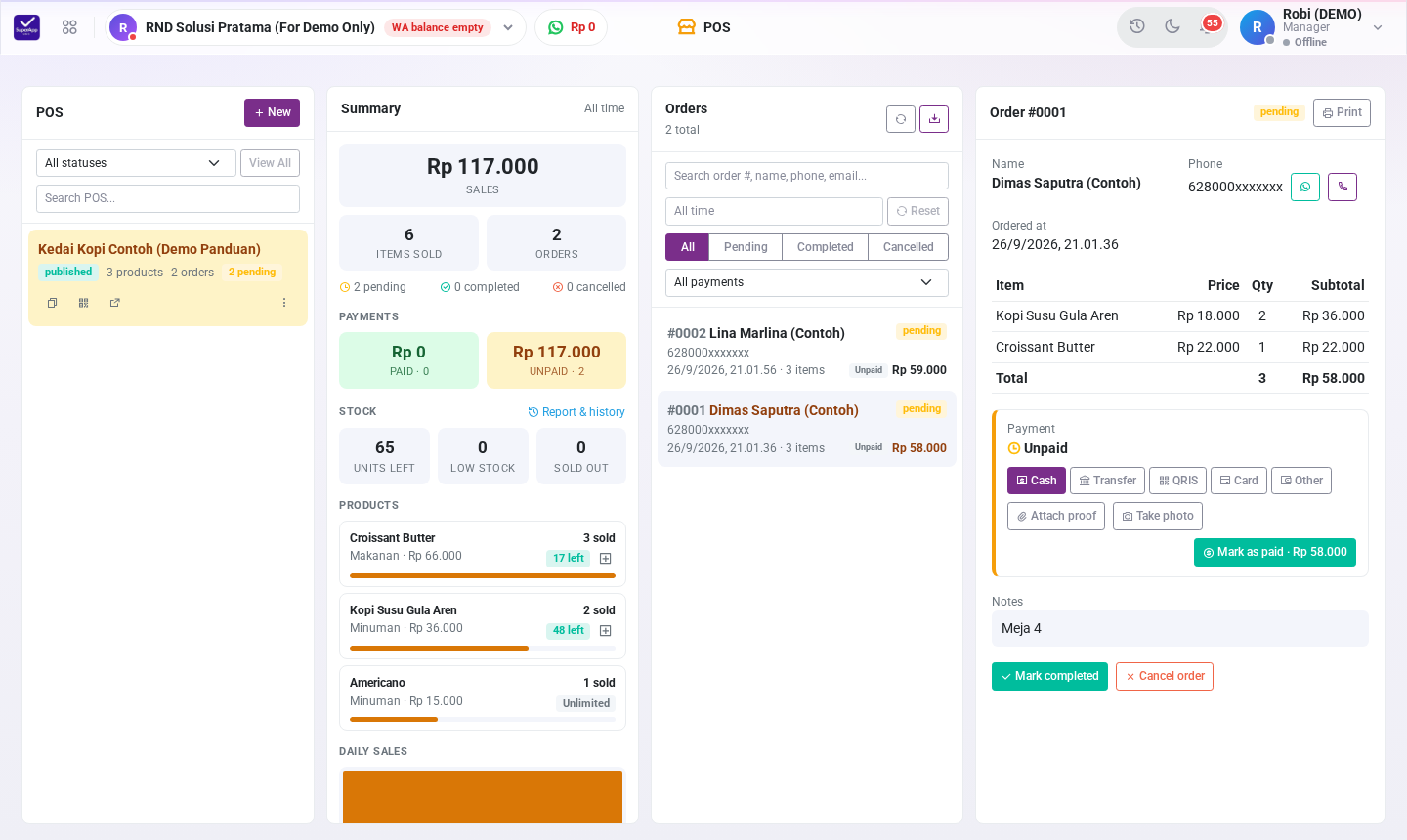
Halaman POS: toko, ringkasan, daftar order, dan detail order
2. Membuat Toko POS
- Klik New.
- Isi data toko:
- Status → Draft, Published (open for orders), atau Closed.
- Title* dan Slug (dibuat otomatis bila dikosongkan).
- Description → tampil di atas daftar produk, misalnya cara pemesanan dan metode pembayaran.
- Header image (JPG/PNG/WebP, maks. 4 MB) dan Theme color (Amber, Emerald, Ocean Blue, Violet, Rose).
- Pengaturan lain: mata uang, data pelanggan yang diminta (Name & phone atau Name, phone & email), instruksi pembayaran untuk transfer, dan pesan sukses setelah order.
- Di bagian Products & stock, isi setiap produk: gambar, Product name*, Category (ketik baru atau pilih yang ada), SKU, harga, Stock (kosongkan untuk tanpa batas), Available, dan deskripsi singkat. Klik Add product untuk menambah baris.
- Klik Save.
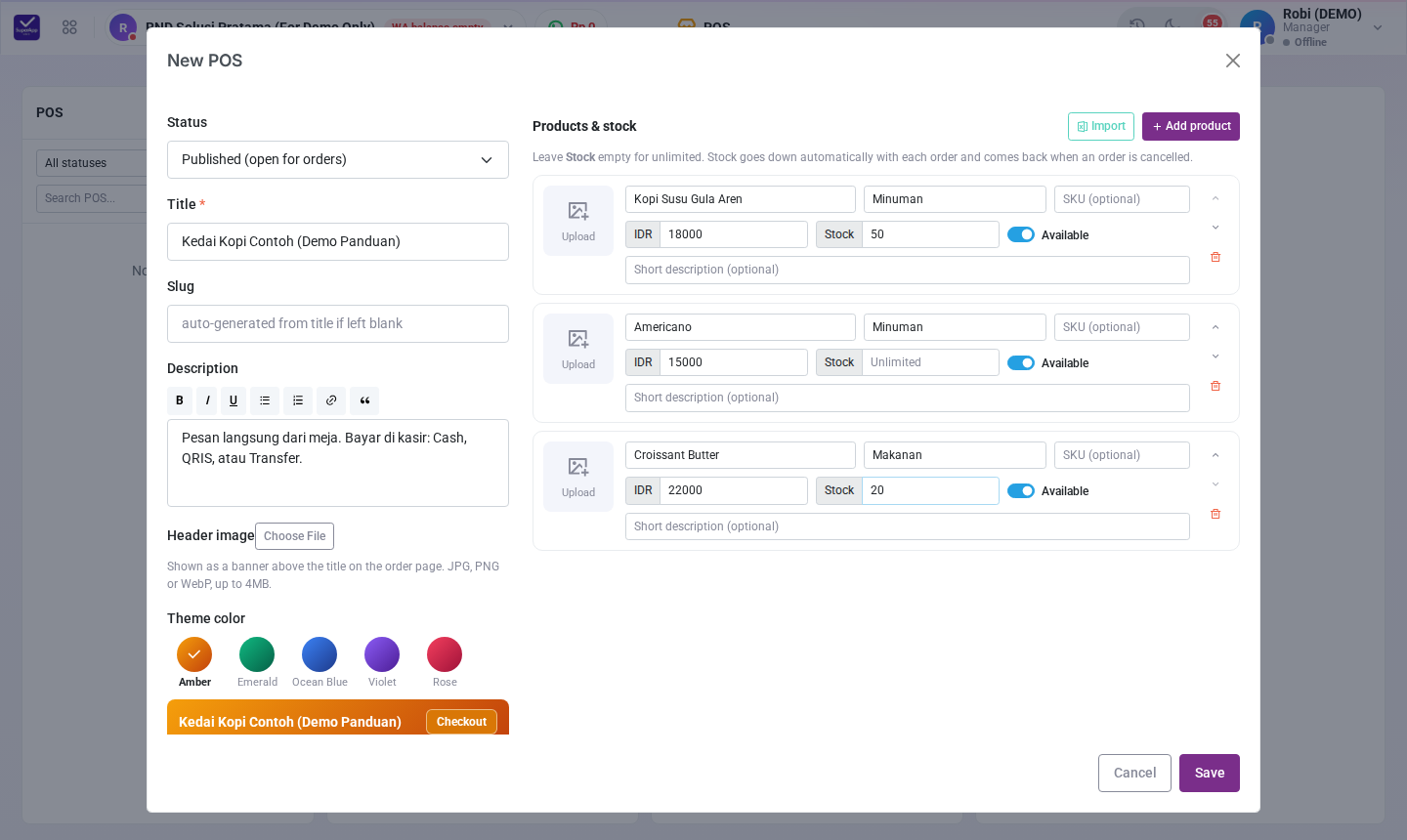
Form New POS
3. Import Produk dari Excel
- Buka Edit products & stock, lalu klik Import.
- Klik Download sample (.xlsx). Kolom: name, category, price, stock, sku, description, active.
- Isi file, lalu unggah (.xlsx/.csv, maks. 10 MB) dan klik Import.
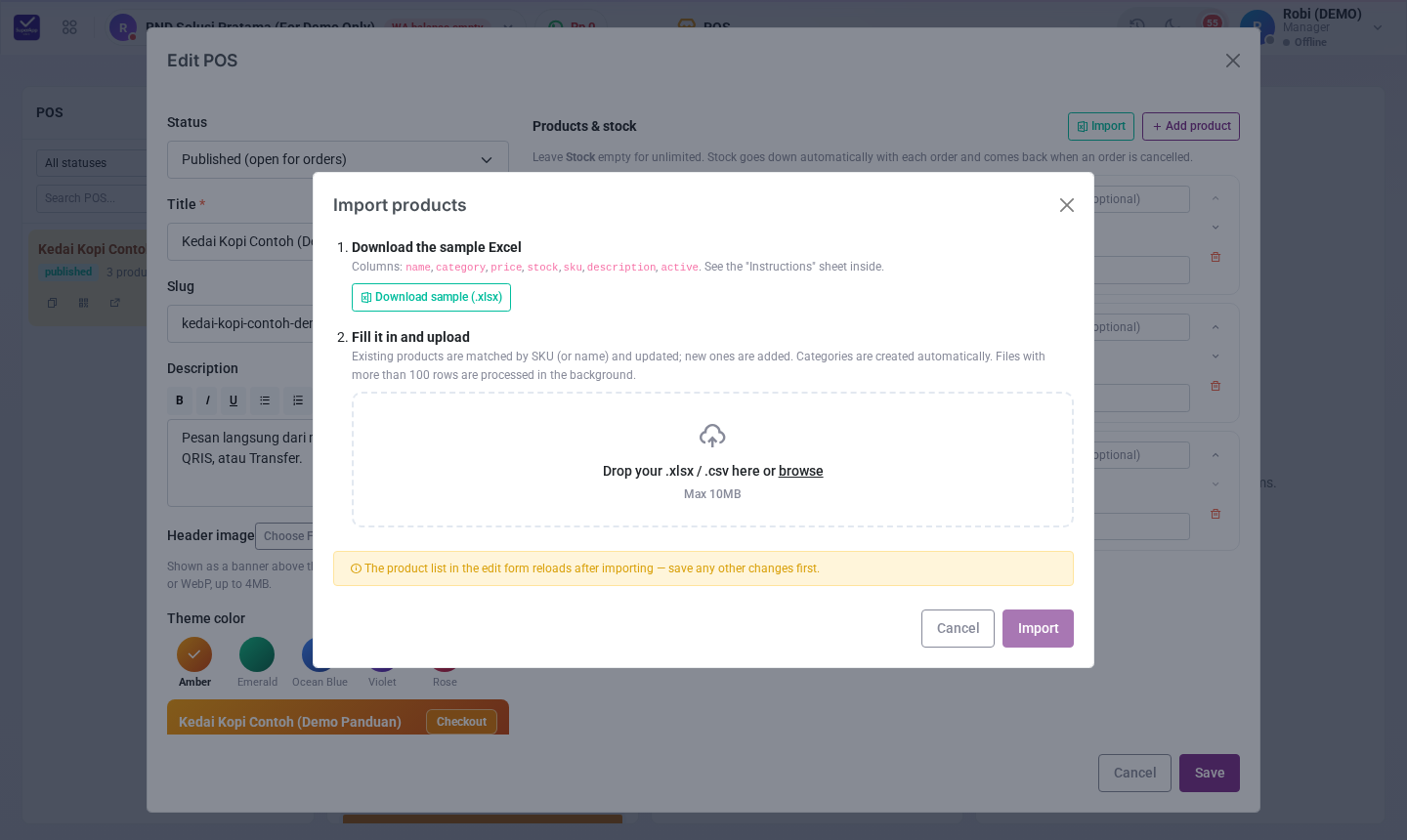
Import produk dari Excel
Produk yang sudah ada dicocokkan berdasarkan SKU (atau nama) dan diperbarui; produk baru ditambahkan; kategori dibuat otomatis. File lebih dari 100 baris diproses di background.
4. Membagikan Halaman Order
Klik ikon salin link atau Show QR code pada toko, lalu Print QR untuk ditempel di meja, kasir, atau brosur.
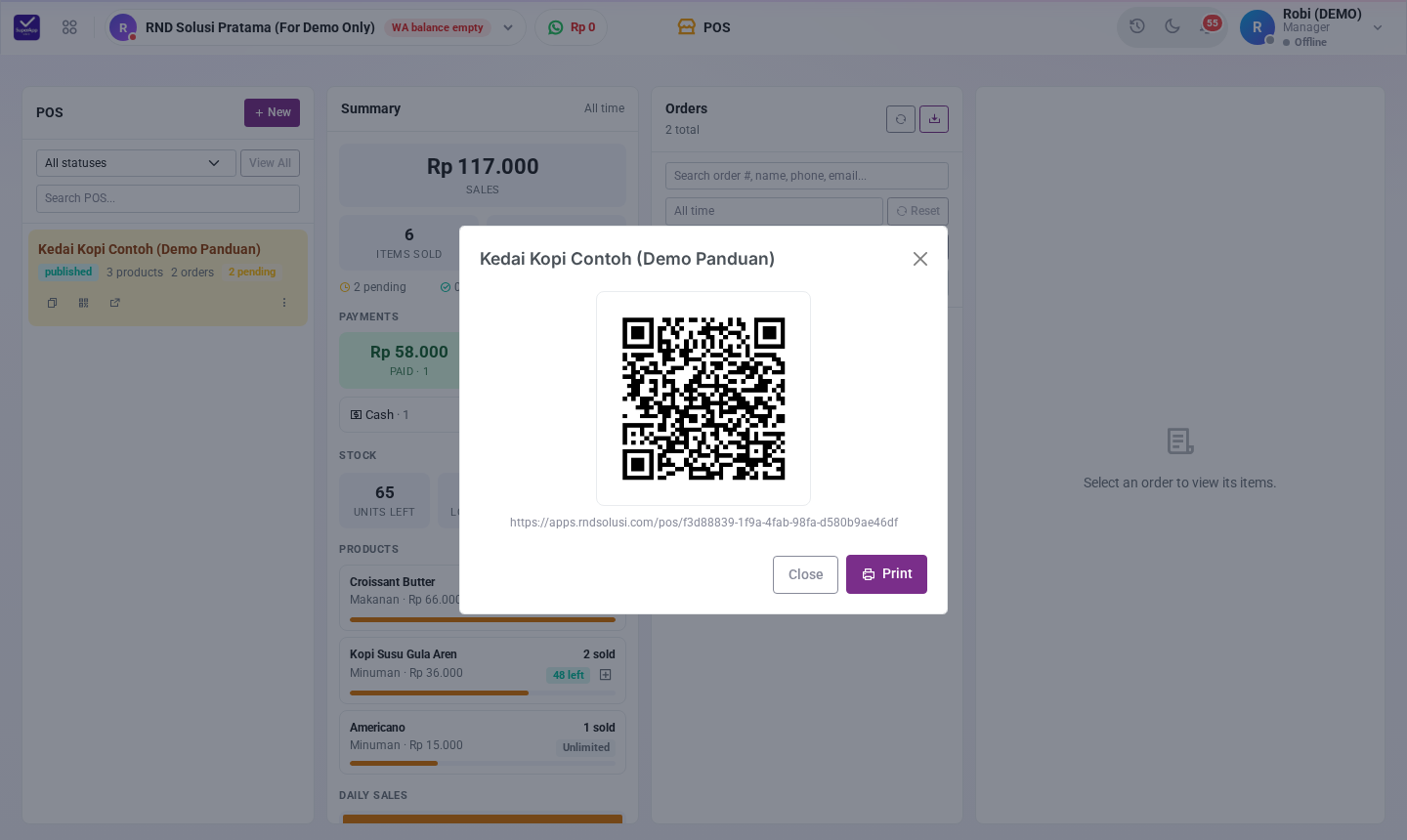
QR code halaman order
Pelanggan memilih produk (dikelompokkan per kategori, dengan sisa stok dan tanda Sold out), klik Checkout, mengisi data, lalu Place order. Pelanggan mendapat nomor order, dapat mencetak/menyimpan PDF, menyalin link order, dan mengunggah bukti transfer.
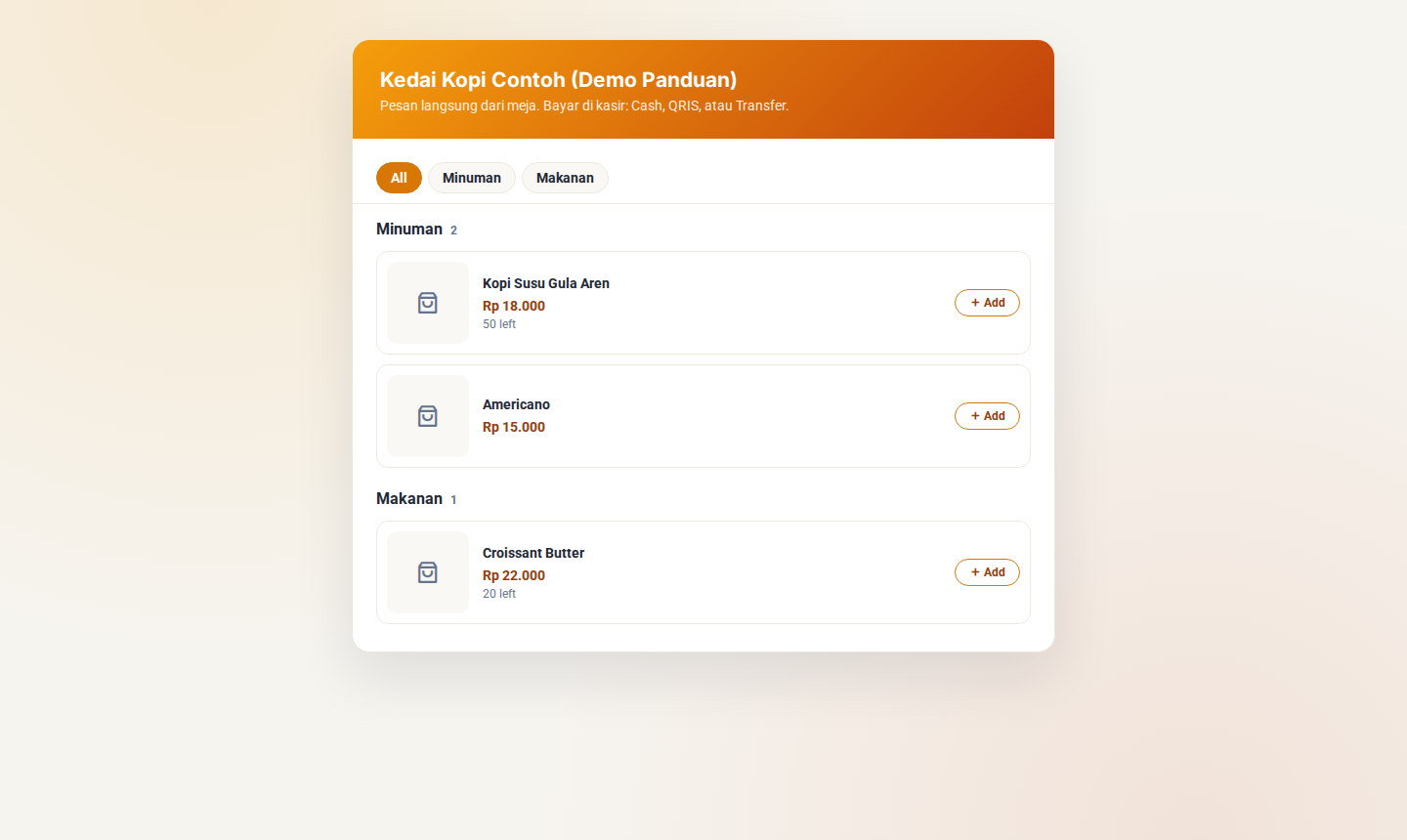
Halaman order untuk pelanggan
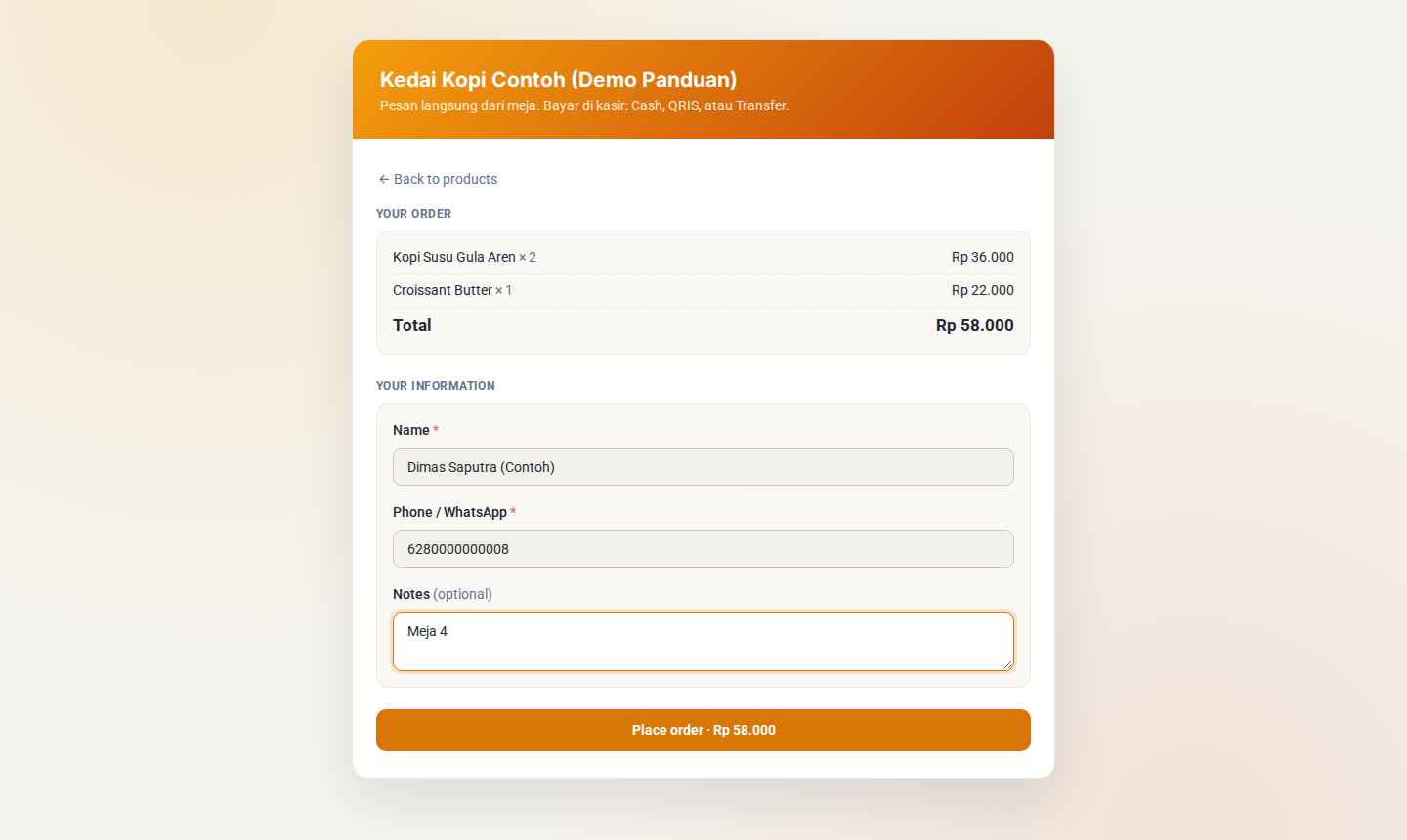
Checkout pelanggan
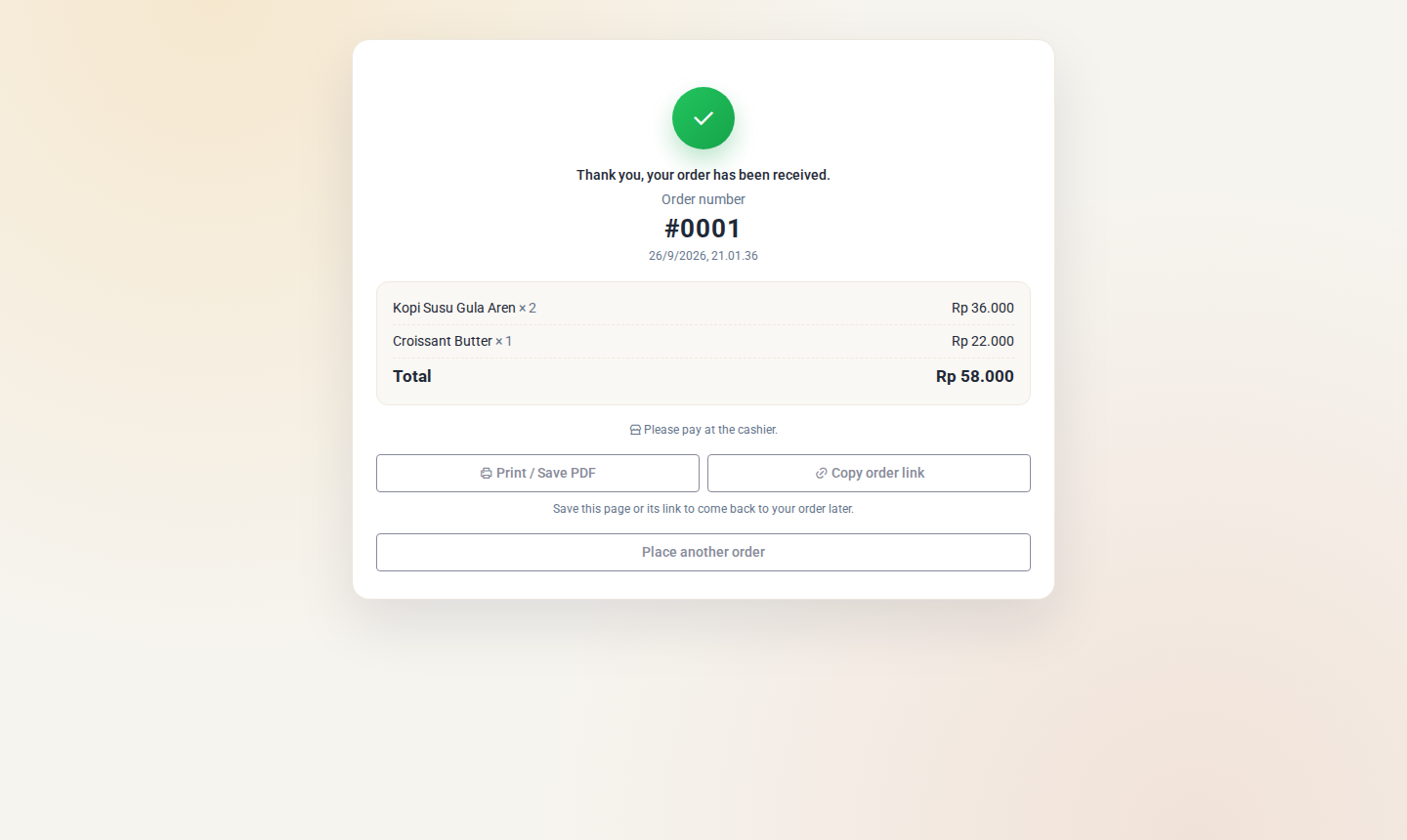
Order berhasil dengan nomor order
5. Memproses Order dan Pembayaran
- Klik order di daftar Orders.
- Periksa item, total, dan catatan pelanggan. Hubungi pelanggan dengan tombol WhatsApp atau telepon di samping nomornya.
- Pada kartu Payment, pilih metode (Cash, Transfer, QRIS, Card, Other), isi nomor referensi bila perlu, lampirkan bukti (Attach proof atau Take photo), lalu klik Mark as paid. Klik Undo jika salah.
- Setelah pesanan diserahkan, klik Mark completed. Gunakan Cancel order untuk membatalkan; stok akan otomatis dikembalikan.
- Klik Print untuk mencetak struk.
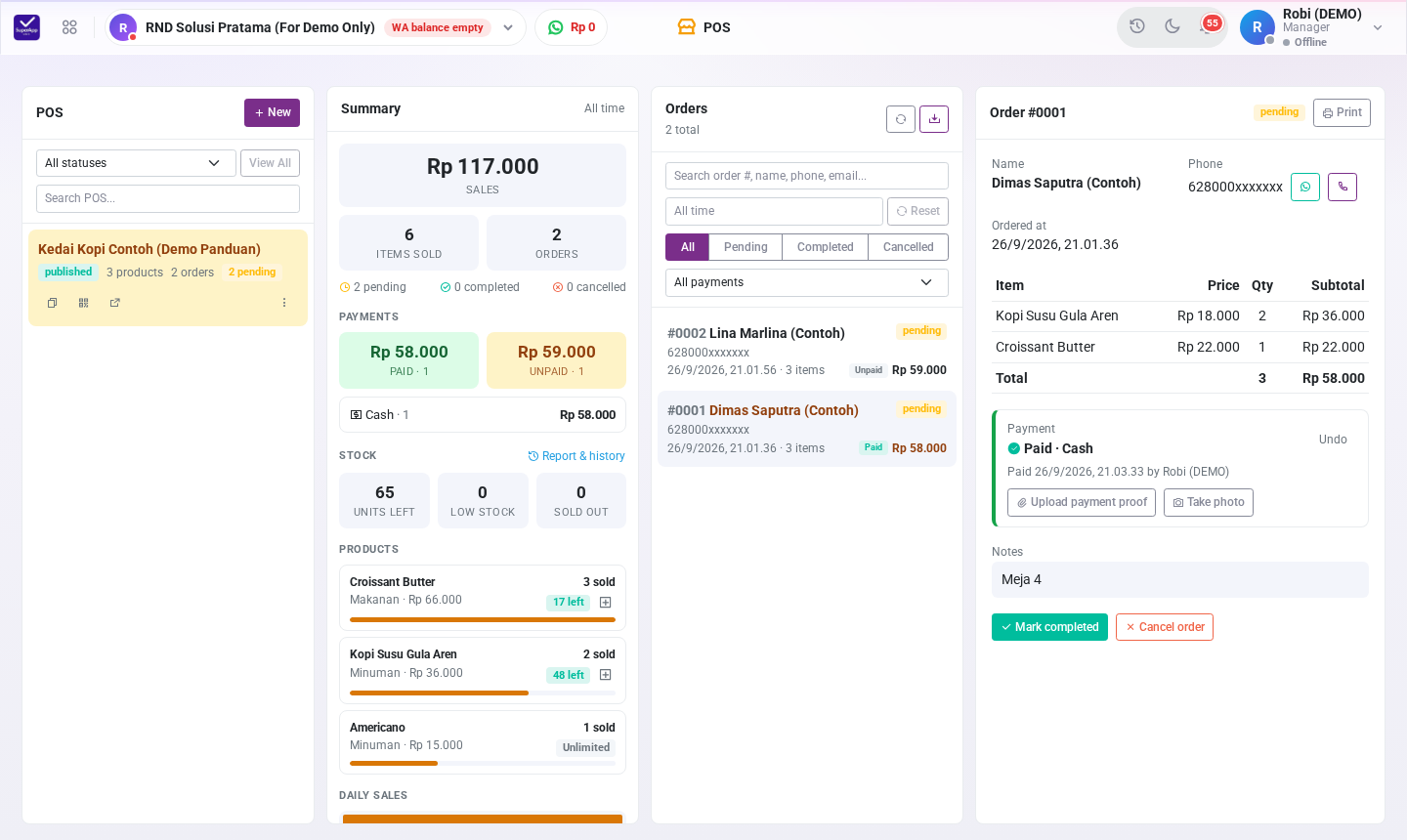
Order yang sudah dibayar
Status order (Pending, Completed, Cancelled) terpisah dari status pembayaran (Unpaid, Paid, Refunded). Bukti bayar disimpan secara privat.
6. Stok dan Laporan
- Stok berkurang otomatis saat order masuk dan kembali saat order dibatalkan.
- Klik ikon di samping produk pada Summary untuk Adjust stock: Restock (barang masuk), Reduce (pengurangan), atau Stock count (hasil stock opname), dengan catatan opsional.
- Klik Report & history untuk laporan stok per produk (Opening, Initial, Restock, Adjustment, Sold, Returned, Closing) dan tab Movements berisi riwayat setiap perubahan. Klik Export Excel untuk mengunduh.
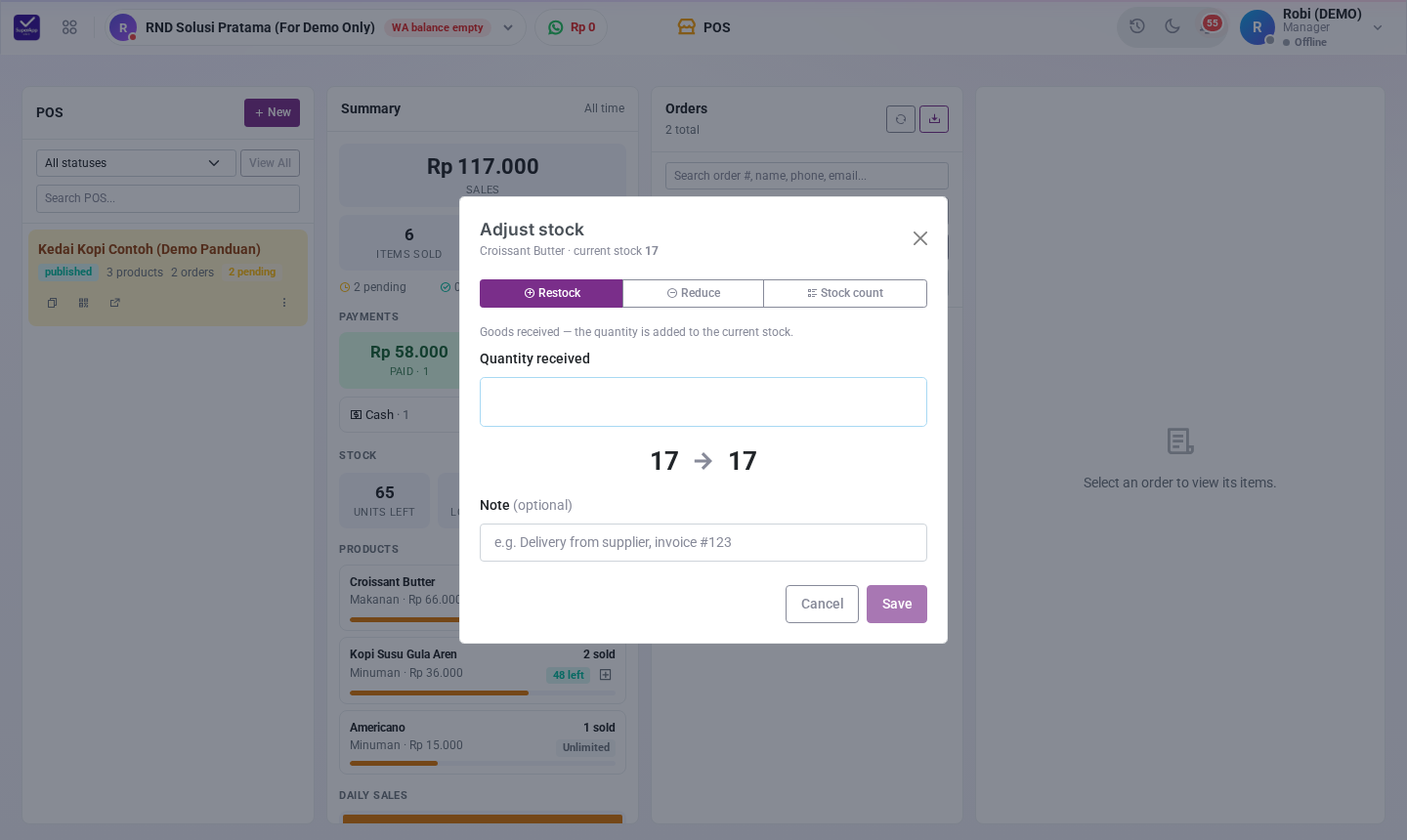
Adjust stock
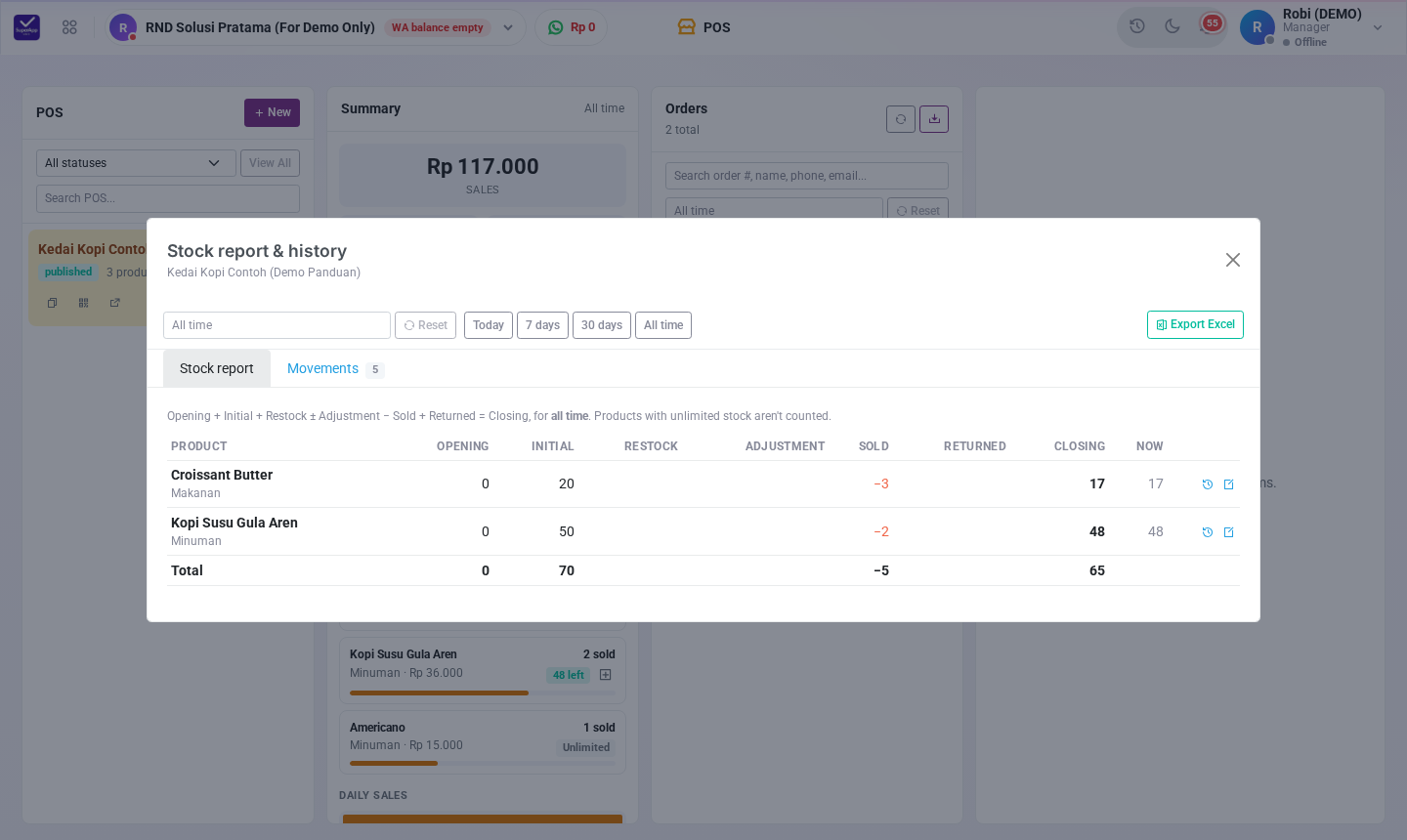
Stock report & history
Kendala yang Mungkin Terjadi
- Pelanggan tidak bisa order → Pastikan status toko Published dan produk Available dengan stok tersedia.
- Produk tampil Sold out → Stok habis. Lakukan Restock atau kosongkan Stock untuk produk tanpa batas.
- Import gagal sebagian → Periksa bagian Rows that were skipped untuk melihat baris yang dilewati beserta alasannya.
Bantuan & Dukungan
Jika Anda mengalami kendala, silakan hubungi tim support kami:
- Email: support@rndsolusi.co.id
- Atau melalui menu Hubungi Kami di rndsolusi.co.id.
No comments yet. Login to start a new discussion Start a new discussion