Panduan Snippet dan Blacklist
Cara membuat snippet (balasan cepat) untuk tim dan memblokir kontak yang tidak diinginkan (blacklist).
Bagian 1: Snippet (Balasan Cepat)
Snippet adalah teks siap pakai untuk pertanyaan yang sering muncul, misalnya salam pembuka, jam operasional, atau format pendaftaran. Snippet dapat dipakai di WhatsApp, Email, dan kanal lainnya dengan mengetik / di kolom pesan.
- Buka sidebar WhatsApp → Snippet Management.
- Klik Create Snippet.
- Isi:
- Snippet Title* → nama yang mudah dicari, misalnya Salam - Jam Operasional.
- Team (opsional) → batasi snippet untuk tim tertentu. Kosongkan (All Teams) agar semua user bisa memakainya.
- Content* → isi snippet. Boleh lebih dari satu baris, dan dapat berisi emoji serta field (misalnya nama pelanggan).
- Klik Create Snippet.
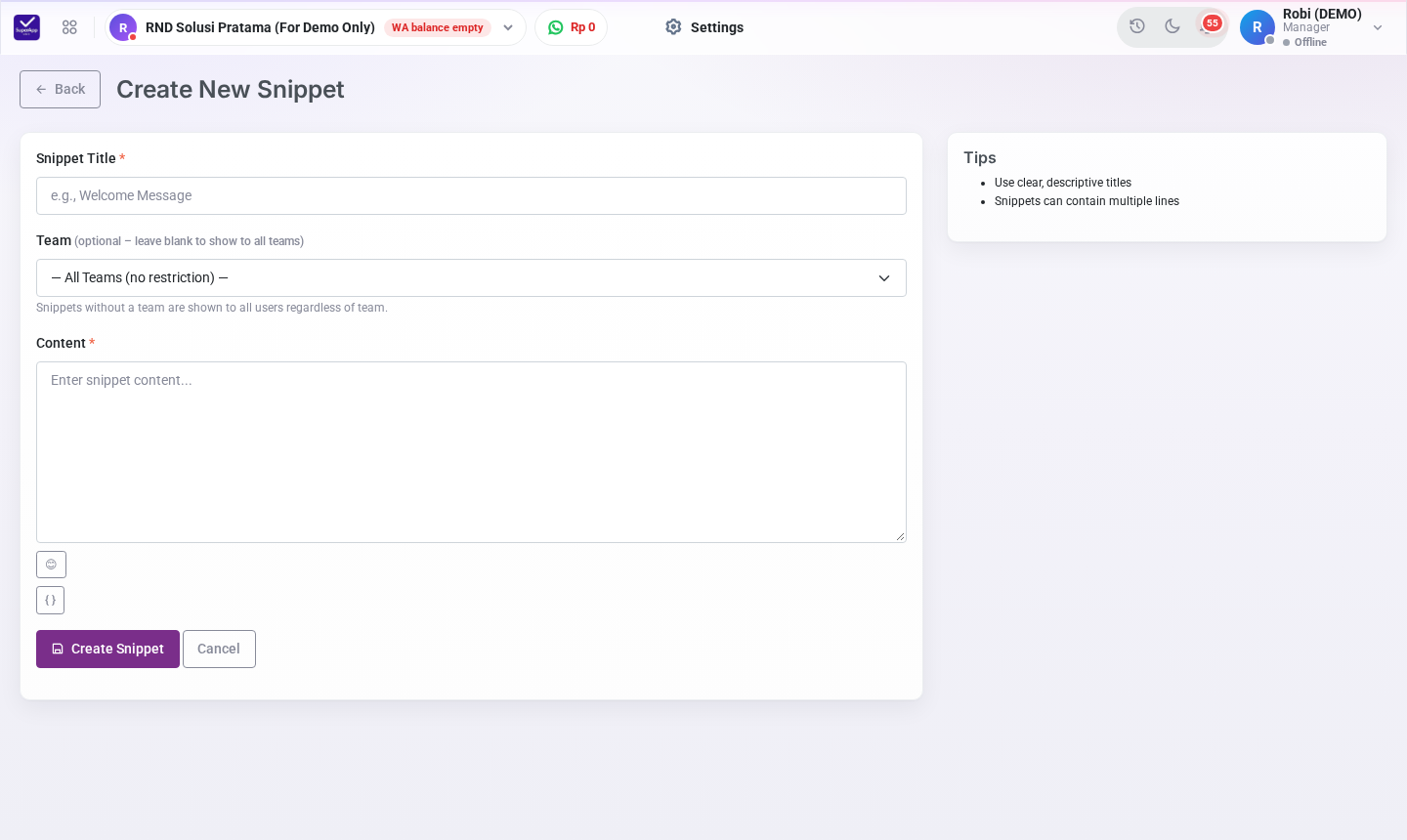
Form Create New Snippet
Daftar snippet dapat dicari dan disaring per tim, serta diubah atau dihapus melalui tombol di kolom Actions.
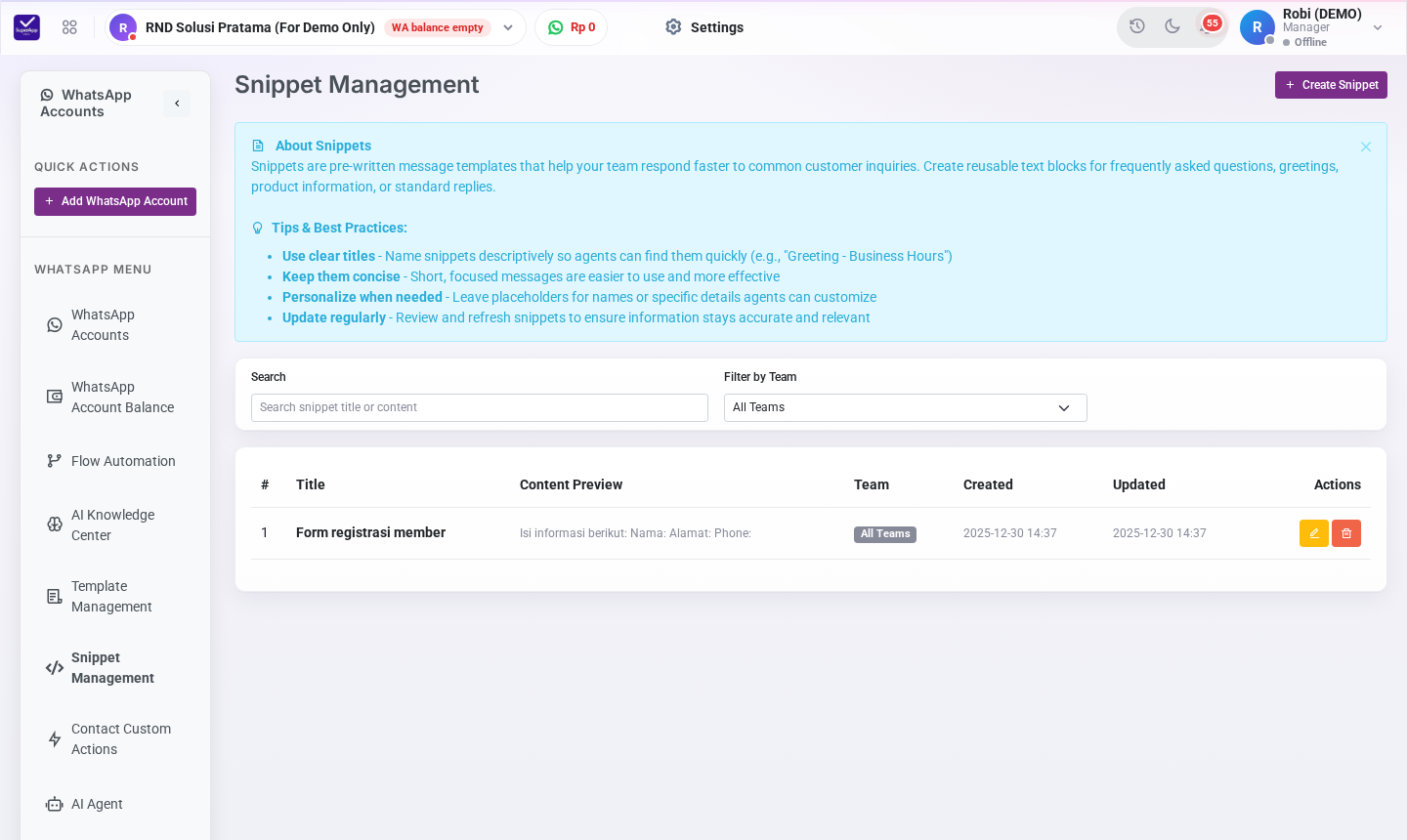
Halaman Snippet Management
Tips: Buat judul yang jelas dan isi yang singkat. Perbarui snippet secara berkala agar informasi (harga, jam buka, promo) selalu akurat.
Bagian 2: Blacklist
Blacklist dipakai untuk memblokir kontak yang mengirim spam atau pesan tidak pantas. Kontak yang di-blacklist ditandai dan dipisahkan ke filter Blacklisted, sehingga tidak mengganggu antrean kerja tim.
Memblokir Kontak
- Buka percakapan kontak di WhatsApp Inbox.
- Pada panel Linked Contact, klik Blacklist.
- Isi alasan pada kolom Reason, lalu konfirmasi dengan Blacklist.
Kontak yang diblokir menampilkan label Blacklisted beserta alasan dan nama user yang memblokir. Lihat semua kontak yang diblokir melalui filter Blacklisted di Inbox Filters.
Mengelola Daftar Blacklist
Klik Manage Blacklist di sidebar inbox, atau buka sidebar WhatsApp → Black List. Dari halaman ini Anda dapat melihat seluruh kontak yang diblokir dan membuka blokir (Unblock) bila diperlukan.
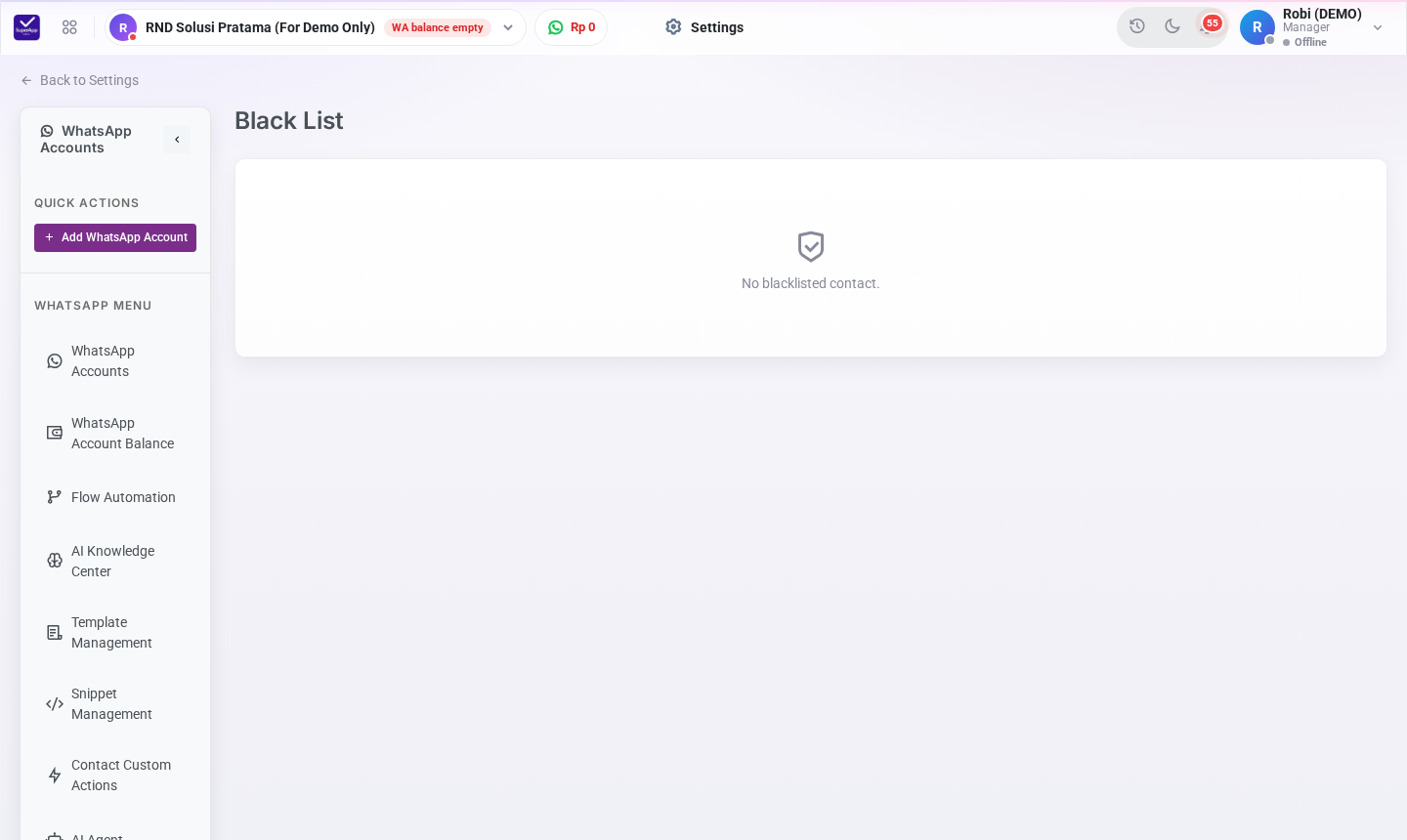
Halaman Black List
Email memiliki blacklist tersendiri (Settings → Email Blacklist) dengan cara kerja yang sama.
Bantuan & Dukungan
Jika Anda mengalami kendala, silakan hubungi tim support kami:
- Email: support@rndsolusi.co.id
- Atau melalui menu Hubungi Kami di rndsolusi.co.id.
No comments yet. Login to start a new discussion Start a new discussion