Panduan Webchat
Cara memasang widget live chat di website Anda, membagikan link chat dan QR code, serta membalas pengunjung dari Webchat Inbox.
Webchat adalah kanal live chat untuk website dan aplikasi Anda. Pengunjung cukup mengisi nama, email, dan nomor telepon, lalu langsung chat dengan tim Anda. Semua percakapan masuk ke Webchat Inbox di Superapp CSIS.
1. Membuat Widget Webchat
- Buka Settings → Webchat Widget, lalu klik New Widget.
- Isi pengaturan widget:
- Widget Name → nama widget, tampil di header chat.
- Allowed Domains → domain website yang boleh menampilkan widget, satu per baris (misalnya perusahaan.com). Kosongkan untuk mengizinkan semua domain.
- Welcome Message → sapaan untuk pengunjung.
- Bubble Hover Text → teks saat kursor diarahkan ke tombol chat.
- Primary Color dan Text Color → warna widget sesuai brand.
- Position → posisi tombol chat (kanan atau kiri bawah).
- Hide SuperApp branding → sembunyikan tulisan Powered by Superapp CSIS.
- Enable voice calls → izinkan pengunjung menelepon agent langsung dari widget (nonaktif secara default).
- Active → aktif/nonaktifkan widget.
- Klik simpan. Widget tampil di daftar dengan tombol Edit, Installation Code, Full Page Link, Delete, dan Connect n8n (otomasi).
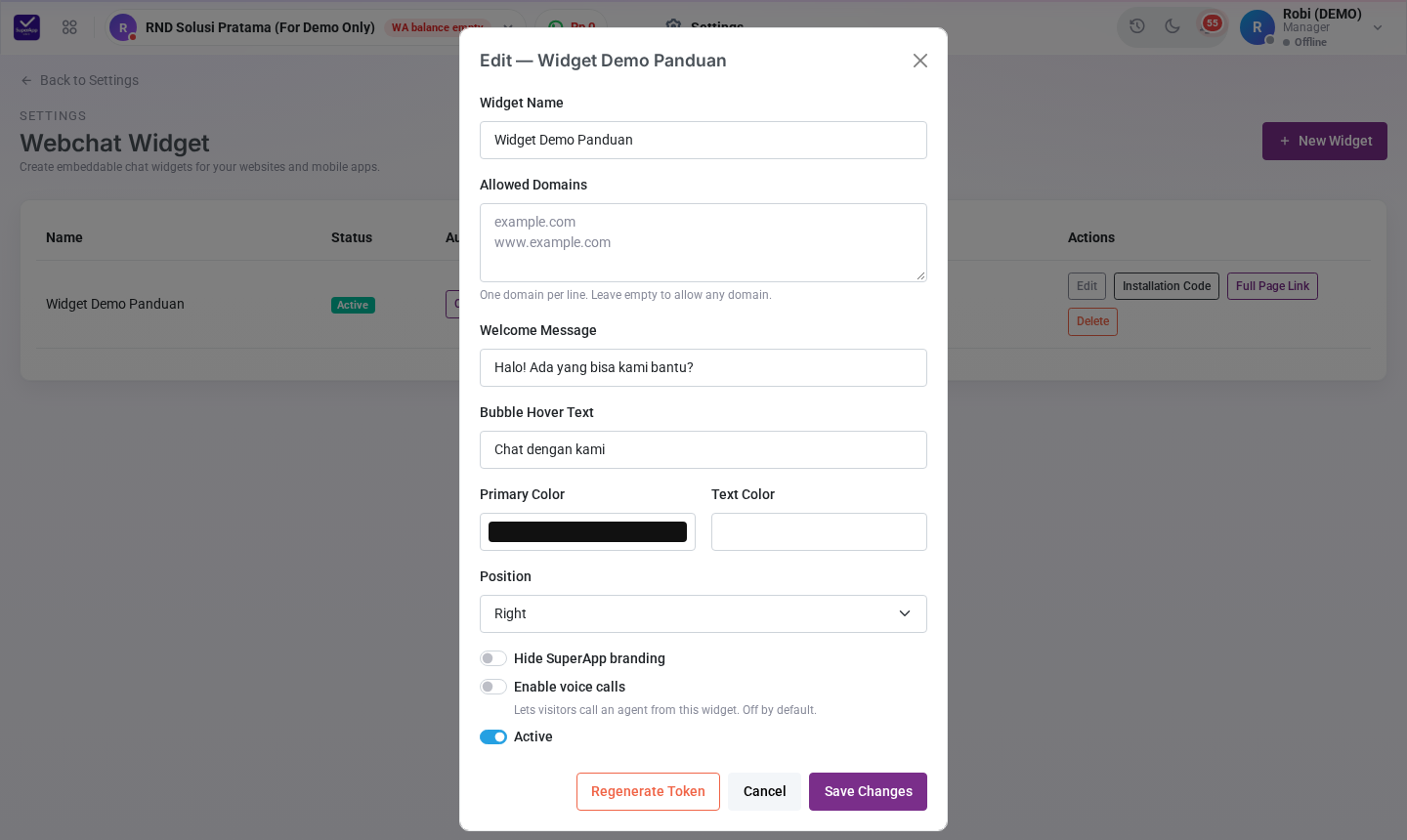
Pengaturan widget Webchat
2. Memasang Widget di Website
- Klik Installation Code pada widget.
- Salin kode
<script>yang tampil. - Tempel kode tepat sebelum tag
</body>di setiap halaman website Anda (atau melalui menu custom code/footer script di CMS seperti WordPress).
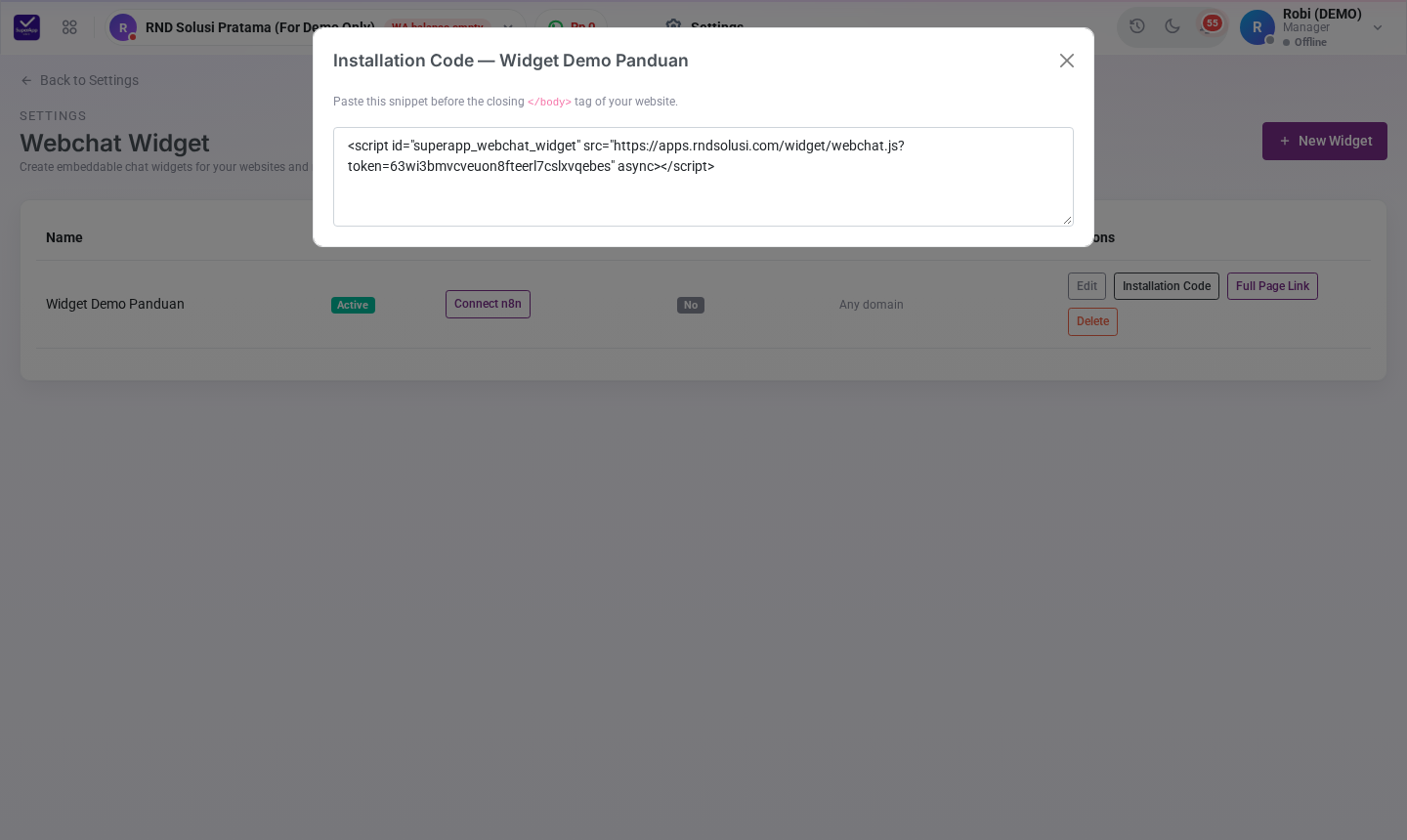
Kode instalasi widget
3. Link Chat dan QR Code
Klik Full Page Link untuk mendapatkan link halaman chat penuh. Link ini cocok untuk tombol "Hubungi Kami" di aplikasi mobile, bio media sosial, atau dibagikan langsung ke pelanggan. Klik Download QR Code untuk mencetak QR di poster, struk, atau papan toko.
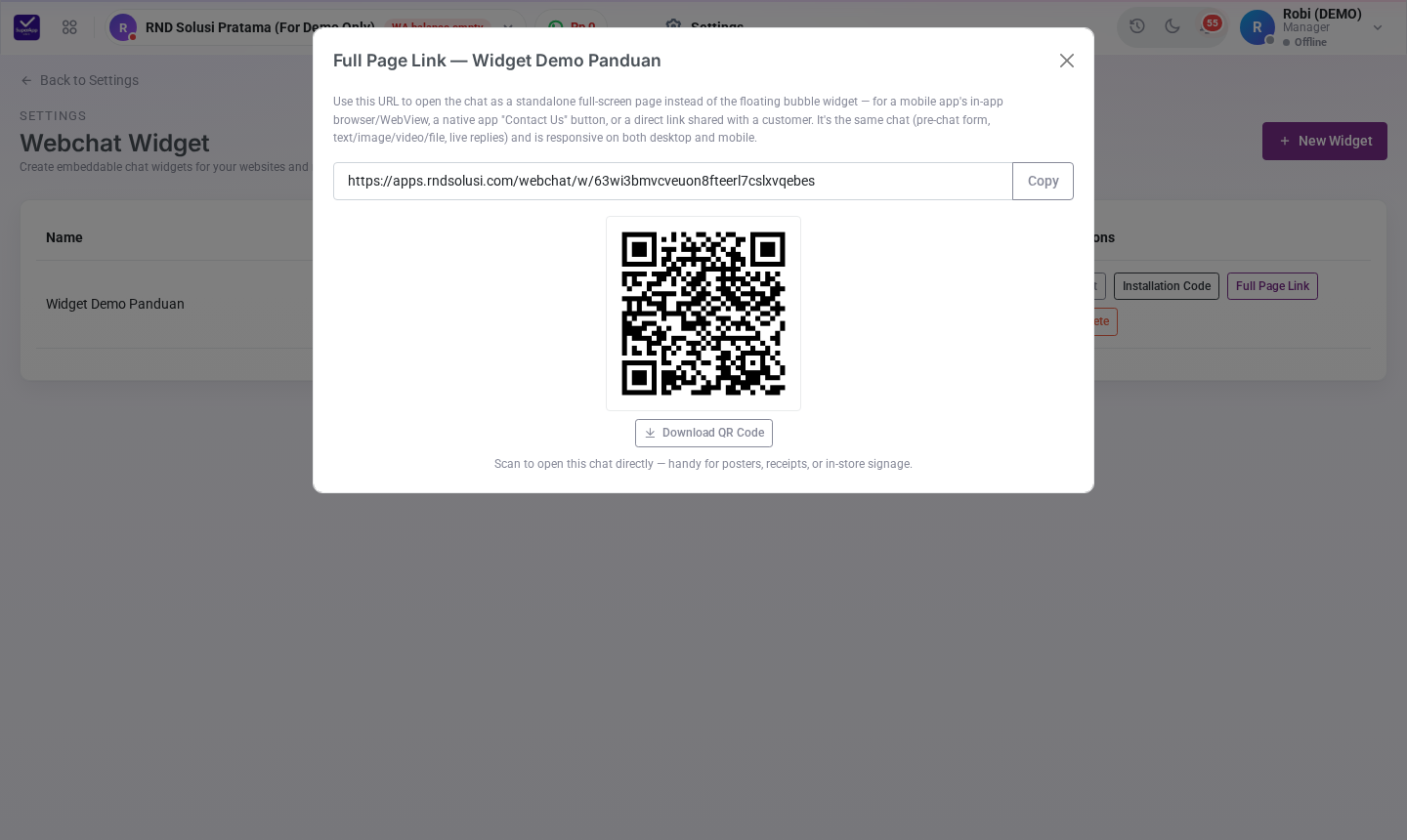
Full Page Link dan QR Code
4. Tampilan untuk Pengunjung
Pengunjung mengisi Name, Email, dan Phone number, lalu klik Start chat. Riwayat chat terhubung dengan email dan nomor telepon tersebut, sehingga pengunjung dapat melanjutkan percakapan di lain waktu (dengan verifikasi kode ke email).
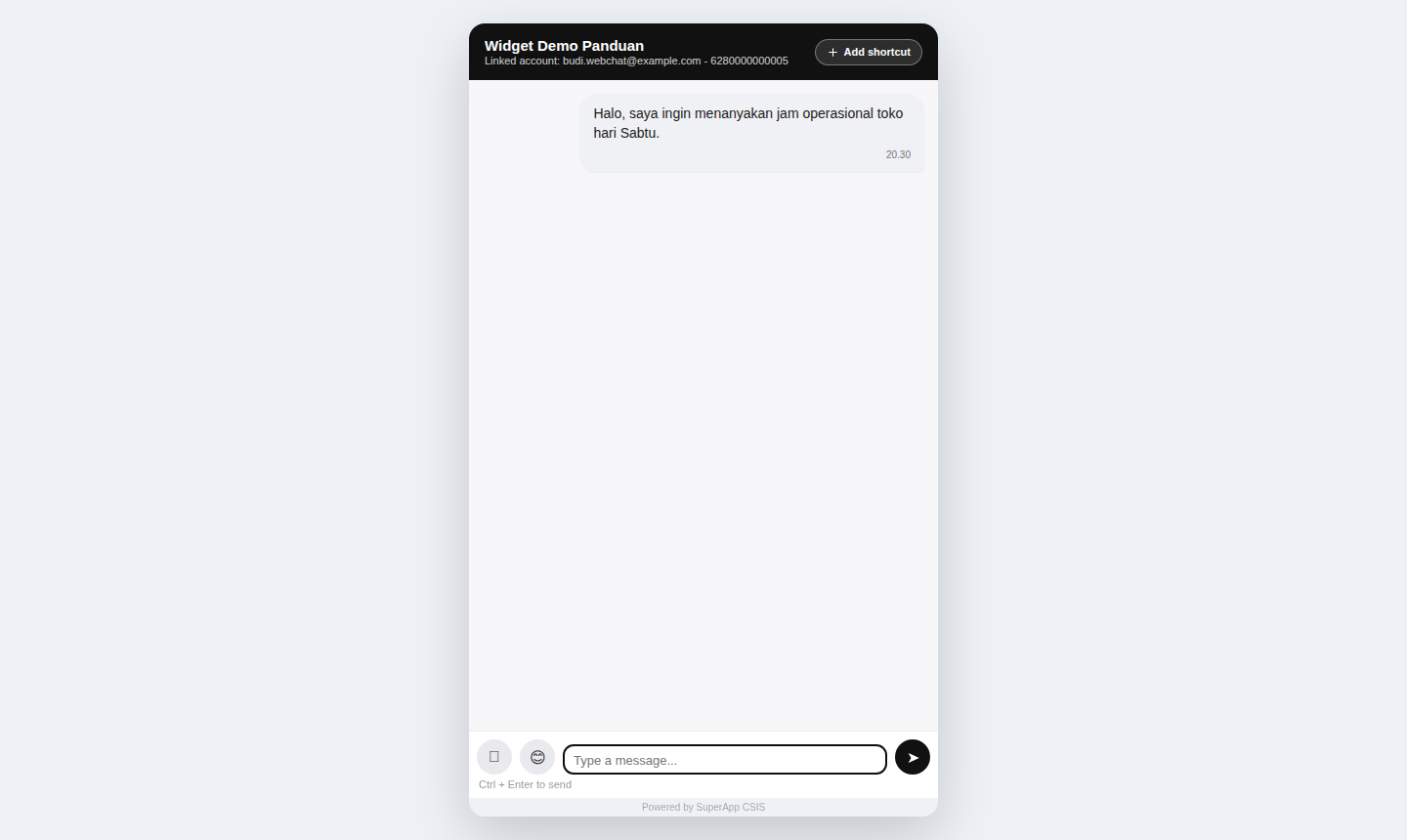
Tampilan chat dari sisi pengunjung
5. Webchat Inbox
Buka dari halaman Home dengan klik ikon Webchat. Tata letaknya sama dengan WhatsApp Inbox: Inbox Filters, daftar chat (dengan label nama widget), jendela chat, dan Linked Contact.
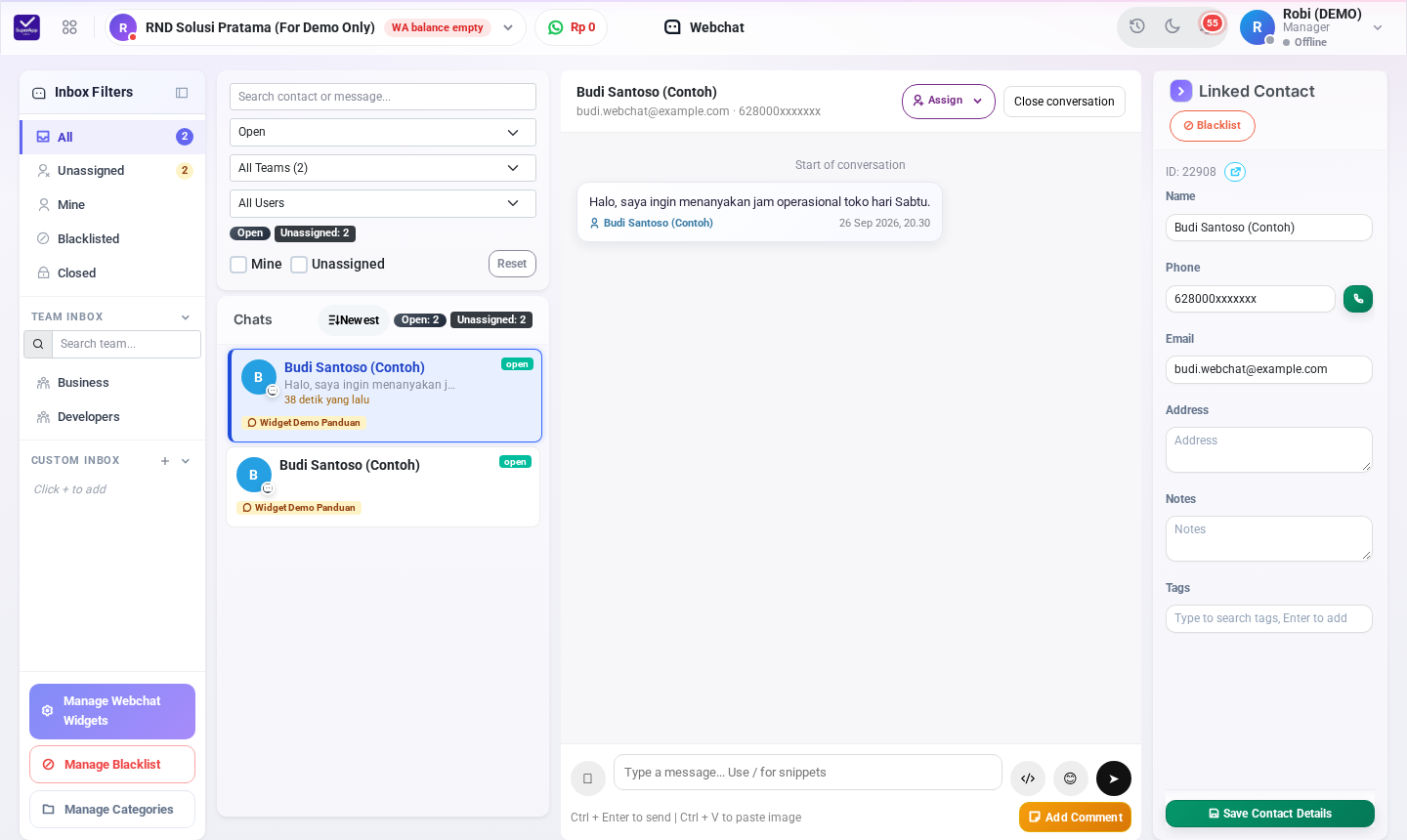
Membalas pengunjung di Webchat Inbox
- Ketik balasan, gunakan / untuk snippet, lalu tekan Ctrl + Enter. Tempel gambar dengan Ctrl + V.
- Assign → pindahkan percakapan ke agent atau tim lain.
- Add Comment → catatan internal, bisa mention rekan dengan @.
- Close conversation → pilih Category, Sub-category, dan tulis ringkasan (opsional).
- Blacklist → blokir pengunjung yang mengganggu.
- Custom Inbox → buat kotak masuk berdasarkan tag kontak.
6. Panggilan Suara (Voice Call)
Jika Enable voice calls aktif, pengunjung dapat menelepon dari widget. Agent melihat panggilan masuk (Incoming voice call) dan dapat menjawab atau menolak (Decline). Menu Calls di Webchat Inbox menampilkan:
- Queue → panggilan yang sedang berdering dan menunggu dijawab.
- Callback → panggilan tidak terjawab hari ini yang perlu ditelepon balik.
- Call History → riwayat panggilan.
Kendala yang Mungkin Terjadi
- Widget tidak muncul di website → Pastikan kode terpasang sebelum
</body>, widget berstatus Active, dan domain website tercantum di Allowed Domains (atau kosongkan). - Pengunjung diminta kode verifikasi → Email tersebut sudah memiliki riwayat chat. Kode dikirim ke email pengunjung untuk melindungi riwayatnya.
- Link lama tidak berfungsi → Token mungkin sudah diganti dengan Regenerate Token. Perbarui kode instalasi dan link di semua tempat.
Bantuan & Dukungan
Jika Anda mengalami kendala, silakan hubungi tim support kami:
- Email: support@rndsolusi.co.id
- Atau melalui menu Hubungi Kami di rndsolusi.co.id.
No comments yet. Login to start a new discussion Start a new discussion