Panduan Add Email Account
Cara menghubungkan akun email (Gmail, Yahoo, Outlook, atau server sendiri) ke Superapp CSIS, mengatur auto assignment, gaya email, dan email blacklist.
Agar email pelanggan masuk ke Email Inbox dan tim dapat membalas dari Superapp CSIS, Manager perlu menghubungkan akun email perusahaan (misalnya support@perusahaan.com) melalui IMAP dan SMTP.
Persiapan
- Alamat email, username, dan password akun email.
- Pengaturan server IMAP (email masuk) dan SMTP (email keluar). Untuk Gmail, Yahoo, dan Outlook, cukup pilih preset.
- Khusus Gmail dan Yahoo: aktifkan verifikasi 2 langkah, lalu buat App Password dan gunakan sebagai password di Superapp CSIS. Password login biasa tidak bisa dipakai.
Langkah-langkah Menambahkan Akun Email
- Buka Settings → Email Account Channels, atau klik Manage Email Accounts di Email Inbox.
- Klik Add Account.
- Isi data akun:
- Email Address, Username (biasanya sama dengan alamat email), dan Password.
- Aktifkan SMTP username & password are different from IMAP/POP jika login SMTP berbeda.
- Protocol → IMAP.
- Pilih Mail Provider Preset: Gmail, Yahoo, Outlook / Office 365, atau Custom. Preset mengisi Host, Port, dan SSL secara otomatis. Untuk Custom, isi sendiri:
- Incoming Server → Host dan Port IMAP (umumnya 993, SSL/TLS).
- Outgoing (SMTP) → Host dan Port SMTP (umumnya 465 SSL/TLS atau 587).
- Status → biarkan Active agar email diambil dari akun ini.
- Default Sender → aktifkan Set as Default Sender jika akun ini menjadi pengirim utama. Isi Sender Name (opsional), misalnya Customer Support PT Anda.
- Auto Assignment Strategy → cara email baru dibagikan ke agent:
- No Auto Assignment → email tidak dibagikan otomatis.
- Immediate Round-Robin → langsung dibagikan bergiliran ke agent berikutnya, tanpa melihat status online.
- Online Users Only → hanya dibagikan ke agent yang Online (dicek setiap 5 menit; jika hanya 1 agent online, maksimal 5 email per agent).
- Email Style → template tampilan email keluar: Plain (tanpa HTML), Classic Blue, Modern Green, atau Minimal Gray. Lihat hasilnya di Email Template Preview.
- Klik Test Configuration untuk menguji koneksi, lalu klik Save.
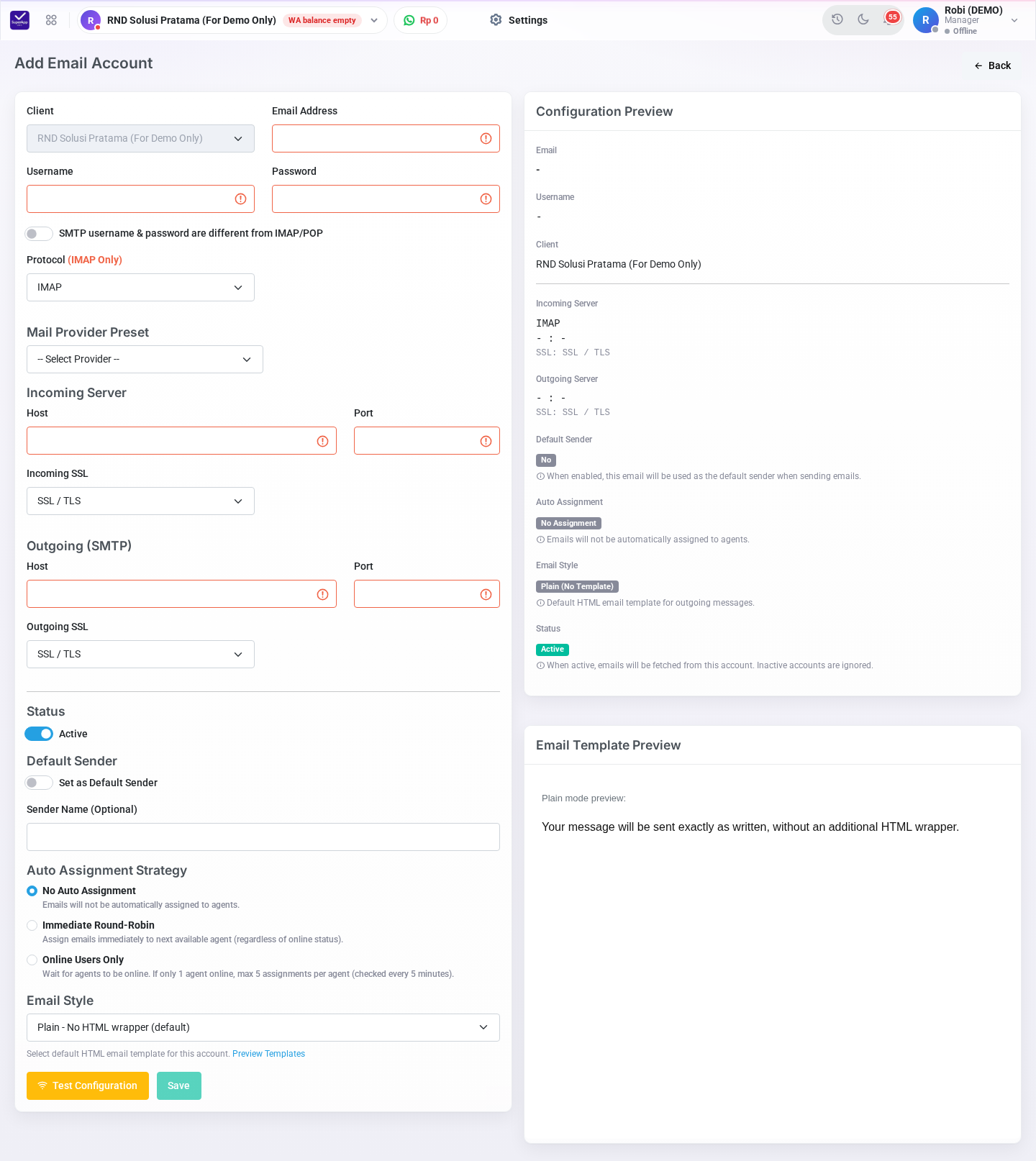
Form Add Email Account
Panel Configuration Preview di kanan merangkum pengaturan sebelum disimpan.
Daftar Email Accounts
Halaman ini menampilkan semua akun email, client, dan Fetch Status (status pengambilan email). Klik baris akun untuk melihat ringkasan konfigurasinya, serta gunakan tombol edit atau hapus di kolom Action.
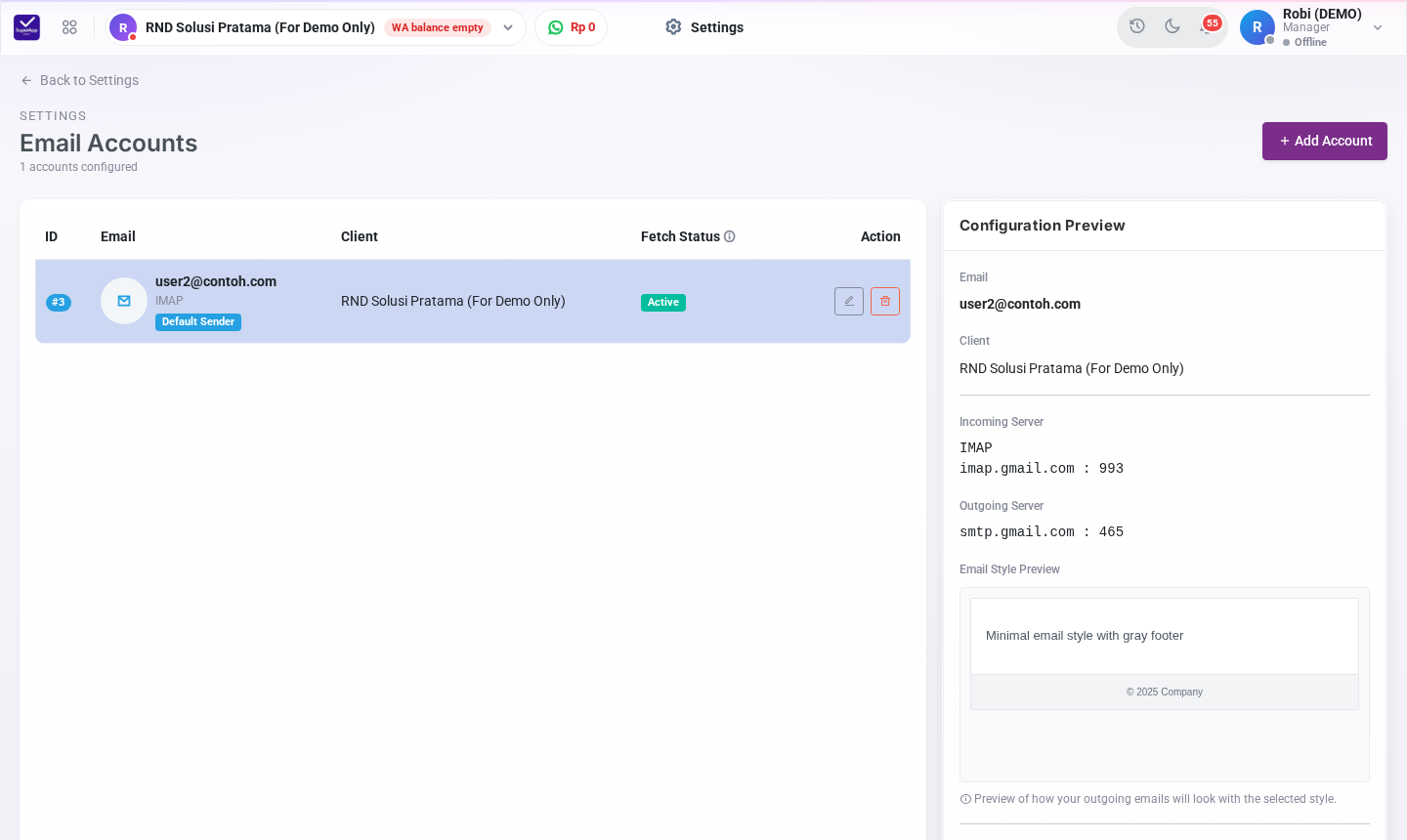
Daftar Email Accounts
Email Blacklist
Blokir alamat email yang mengirim spam agar tidak mengganggu inbox.
- Buka Settings → Email Blacklist, atau klik Manage Email Blacklist di Email Inbox.
- Isi Email yang ingin diblokir dan Reason (opsional).
- Klik Blacklist.
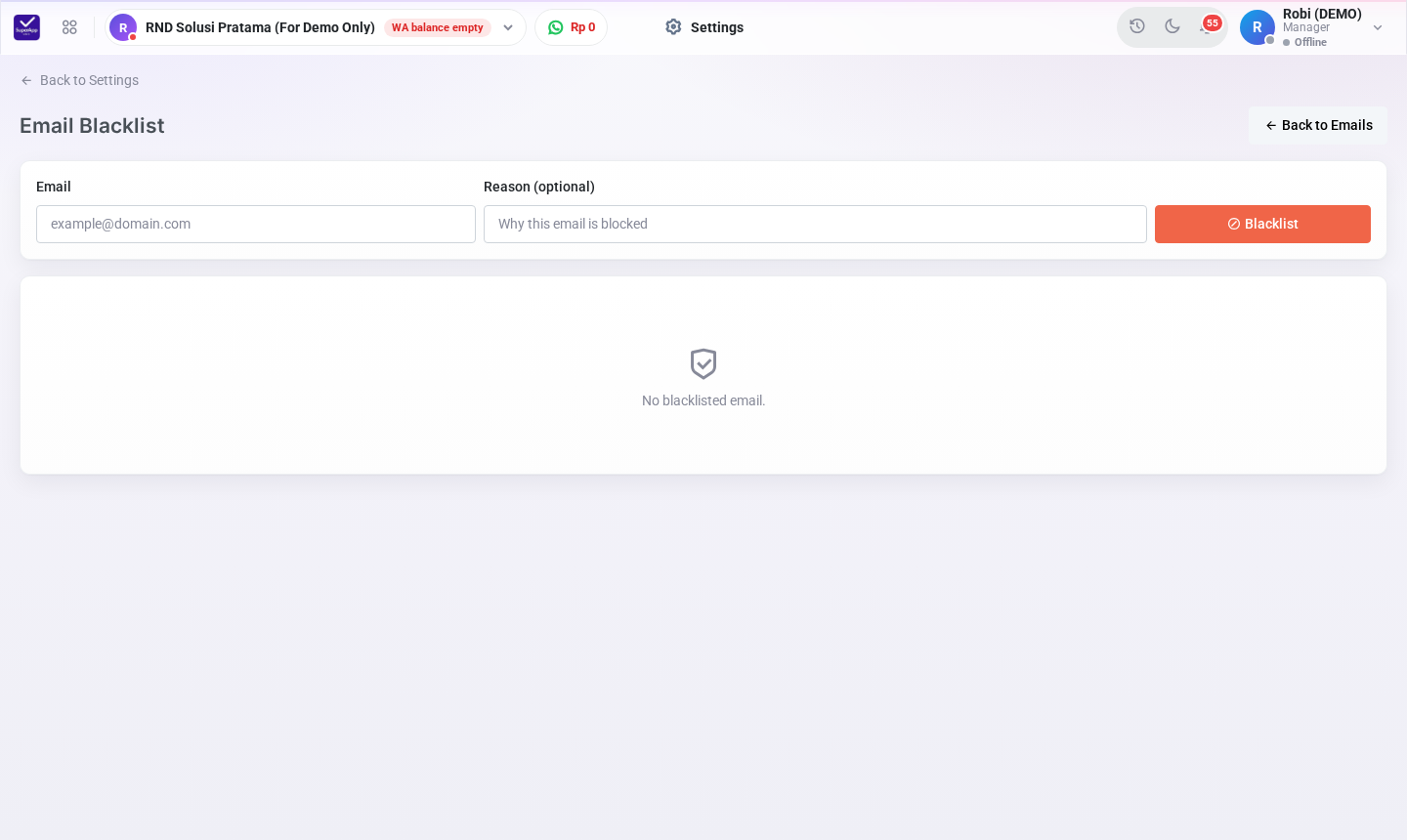
Halaman Email Blacklist
Kendala yang Mungkin Terjadi
- Authentication failed → Periksa username dan password. Untuk Gmail/Yahoo, gunakan App Password.
- Tidak bisa terhubung ke server → Periksa Host, Port, dan jenis SSL. Pastikan akses IMAP sudah diaktifkan di pengaturan email Anda.
- Email masuk tetapi tidak dibagikan ke agent → Periksa Auto Assignment Strategy dan pastikan agent berstatus Online jika memakai Online Users Only.
Bantuan & Dukungan
Jika Anda mengalami kendala, silakan hubungi tim support kami:
- Email: support@rndsolusi.co.id
- Atau melalui menu Hubungi Kami di rndsolusi.co.id.
No comments yet. Login to start a new discussion Start a new discussion