Panduan Change Password
Cara mengganti password akun Superapp CSIS melalui halaman Profile.
·
1 min read
Anda dapat mengganti password kapan saja selama masih bisa login. Jika lupa password dan tidak bisa login, gunakan Panduan Forgot Password.
Langkah-langkah Mengganti Password
- Klik nama dan foto profil Anda di pojok kanan atas, lalu pilih Profile.
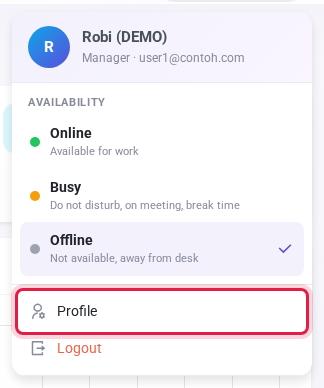
Buka menu Profile dari foto profil di kanan atas
- Pada halaman Edit Profile, cari kartu Change Password di kolom kiri.
- Isi New Password dengan password baru (minimal 6 karakter; disarankan minimal 8 karakter dengan kombinasi huruf besar, huruf kecil, angka, dan simbol).
- Isi Confirm Password dengan password yang sama.
- Klik Update Password.
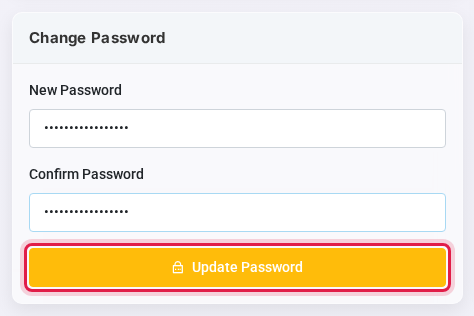
Kartu Change Password di halaman Profile
Password baru langsung berlaku. Gunakan password baru ini saat Sign In berikutnya.
Kendala yang Mungkin Terjadi
- The password confirmation does not match → New Password dan Confirm Password harus sama persis.
- The password must be at least 6 characters → Gunakan password yang lebih panjang.
Tips: Ganti password secara berkala dan jangan membagikan password kepada rekan kerja. Setiap anggota tim sebaiknya memiliki akun sendiri agar riwayat aktivitas tercatat dengan benar.
Bantuan & Dukungan
Jika Anda mengalami kendala, silakan hubungi tim support kami:
- Email: support@rndsolusi.co.id
- Atau melalui menu Hubungi Kami di rndsolusi.co.id.
No comments yet. Login to start a new discussion Start a new discussion