Panduan Forgot Password
Cara mengatur ulang (reset) password Superapp CSIS jika Anda lupa password.
·
1 min read
Jika lupa password, Anda bisa membuat password baru sendiri melalui fitur Forgot Password. Sistem mengirim tautan reset ke email yang terdaftar.
Langkah 1: Minta Tautan Reset
- Di halaman Sign In, klik Forgot password? di atas kolom Password.
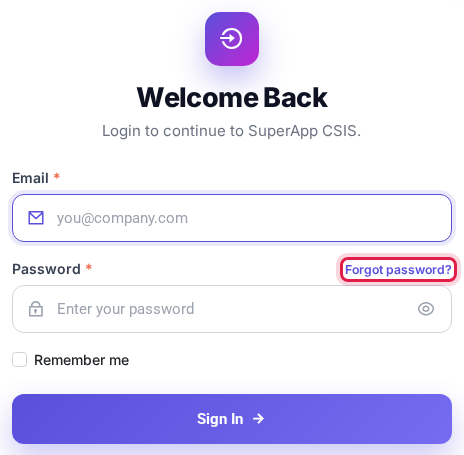
Tautan Forgot password? di halaman Sign In
- Masukkan Email Address akun Anda.
- Klik Send Reset Link.
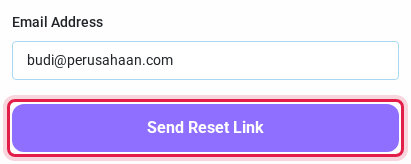
Masukkan email lalu klik Send Reset Link
Langkah 2: Buat Password Baru
- Buka email dari Superapp CSIS, lalu klik tombol atau tautan Reset Password.
- Pada halaman yang terbuka, isi Email Address, New Password (minimal 8 karakter), dan Confirm Password.
- Klik tombol reset untuk menyimpan. Setelah itu, Sign In menggunakan password baru.
Catatan: Tautan reset hanya berlaku 60 menit dan hanya bisa dipakai satu kali. Jika sudah kedaluwarsa, ulangi dari Langkah 1.
Kendala yang Mungkin Terjadi
- We can't find a user with that email address → Email tidak terdaftar. Periksa penulisan email atau tanyakan ke Manager Anda email mana yang dipakai.
- Email reset tidak masuk → Periksa folder Spam, tunggu beberapa menit, lalu coba lagi.
- This password reset token is invalid → Tautan sudah kedaluwarsa atau sudah dipakai. Minta tautan baru.
Tips: Jika Anda masih bisa login dan hanya ingin mengganti password, gunakan menu Profile. Lihat Panduan Change Password.
Bantuan & Dukungan
Jika Anda mengalami kendala, silakan hubungi tim support kami:
- Email: support@rndsolusi.co.id
- Atau melalui menu Hubungi Kami di rndsolusi.co.id.
No comments yet. Login to start a new discussion Start a new discussion