Panduan Edit Contact
Cara mengubah data kontak, termasuk tag dan custom field.
·
1 min read
Langkah-langkah Mengubah Kontak
- Buka modul Contacts, lalu klik kontak yang ingin diubah.
- Pada detail kontak, klik tombol kuning Edit.

Tombol Edit pada detail kontak
- Halaman Edit Contact terbuka. Ubah data yang diperlukan:
- Name, Email, Phone, Address, Notes.
- Tags → klik × pada tag untuk menghapusnya, atau ketik nama tag lalu tekan Enter untuk menambahkan tag baru.
- Custom Fields → di kolom kanan. Klik judul Custom Fields untuk membuka atau menutup bagian ini.
- Klik Save untuk menyimpan, atau Cancel untuk membatalkan.
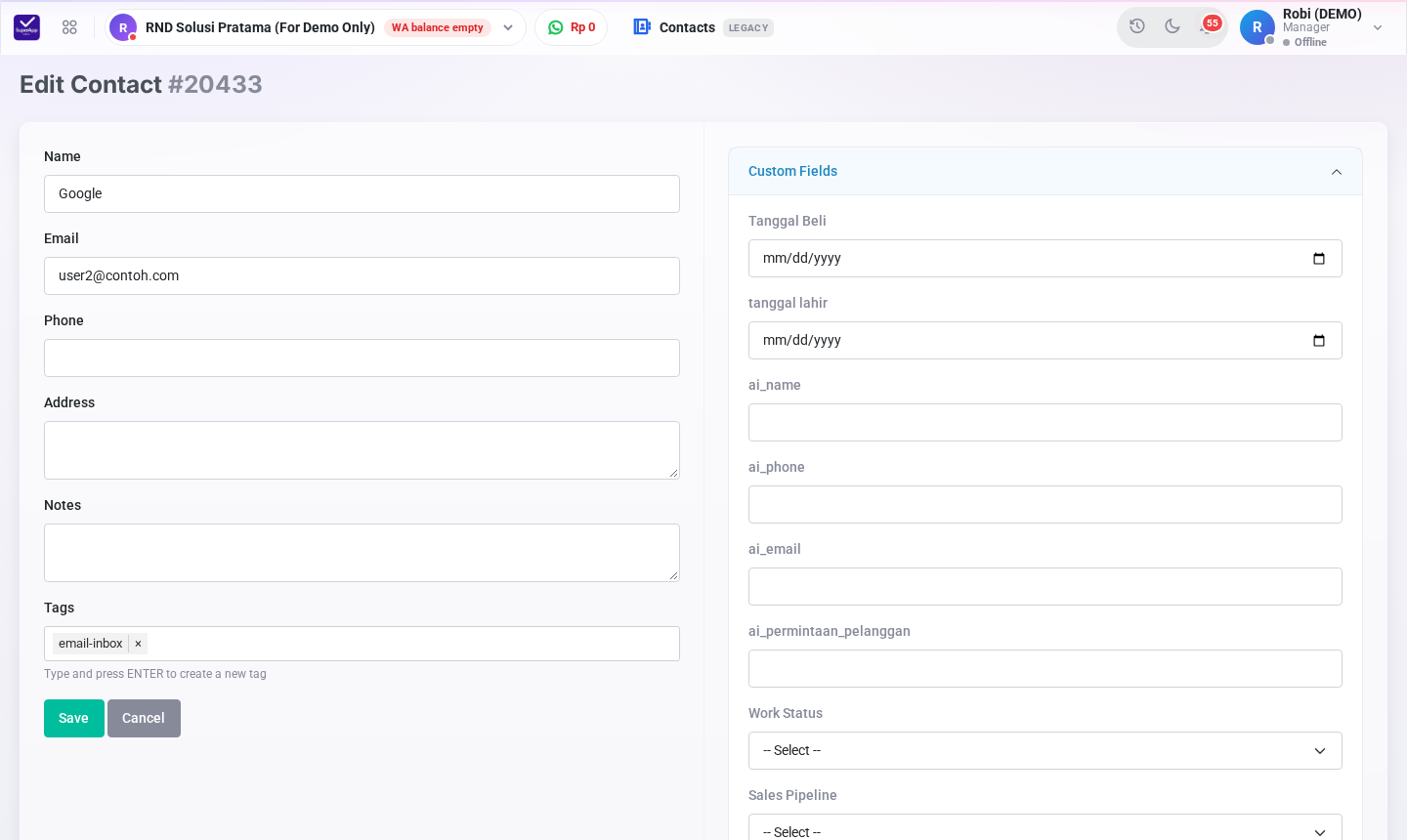
Halaman Edit Contact
Perubahan langsung tersimpan dan terlihat di daftar maupun detail kontak.
Kendala yang Mungkin Terjadi
- Email or Phone is required → Kontak harus memiliki minimal Email atau Phone.
- Data tidak tersimpan → Periksa pesan error berwarna merah di bawah kolom, lalu perbaiki isian yang salah.
Tips: Untuk menambah atau menghapus tag pada banyak kontak sekaligus, gunakan Bulk Tag atau Bulk Remove Tags. Lihat Panduan Pengguna - Contact.
Bantuan & Dukungan
Jika Anda mengalami kendala, silakan hubungi tim support kami:
- Email: support@rndsolusi.co.id
- Atau melalui menu Hubungi Kami di rndsolusi.co.id.
No comments yet. Login to start a new discussion Start a new discussion