Panduan Edit Profile
Cara mengubah data akun (nama, foto, tim, tanda tangan email) serta identitas perusahaan (nama, logo, warna header, font) di Superapp CSIS.
Halaman Profile berisi data akun Anda dan, khusus Manager, pengaturan identitas perusahaan. Buka halaman ini dengan klik foto profil di pojok kanan atas, lalu pilih Profile.
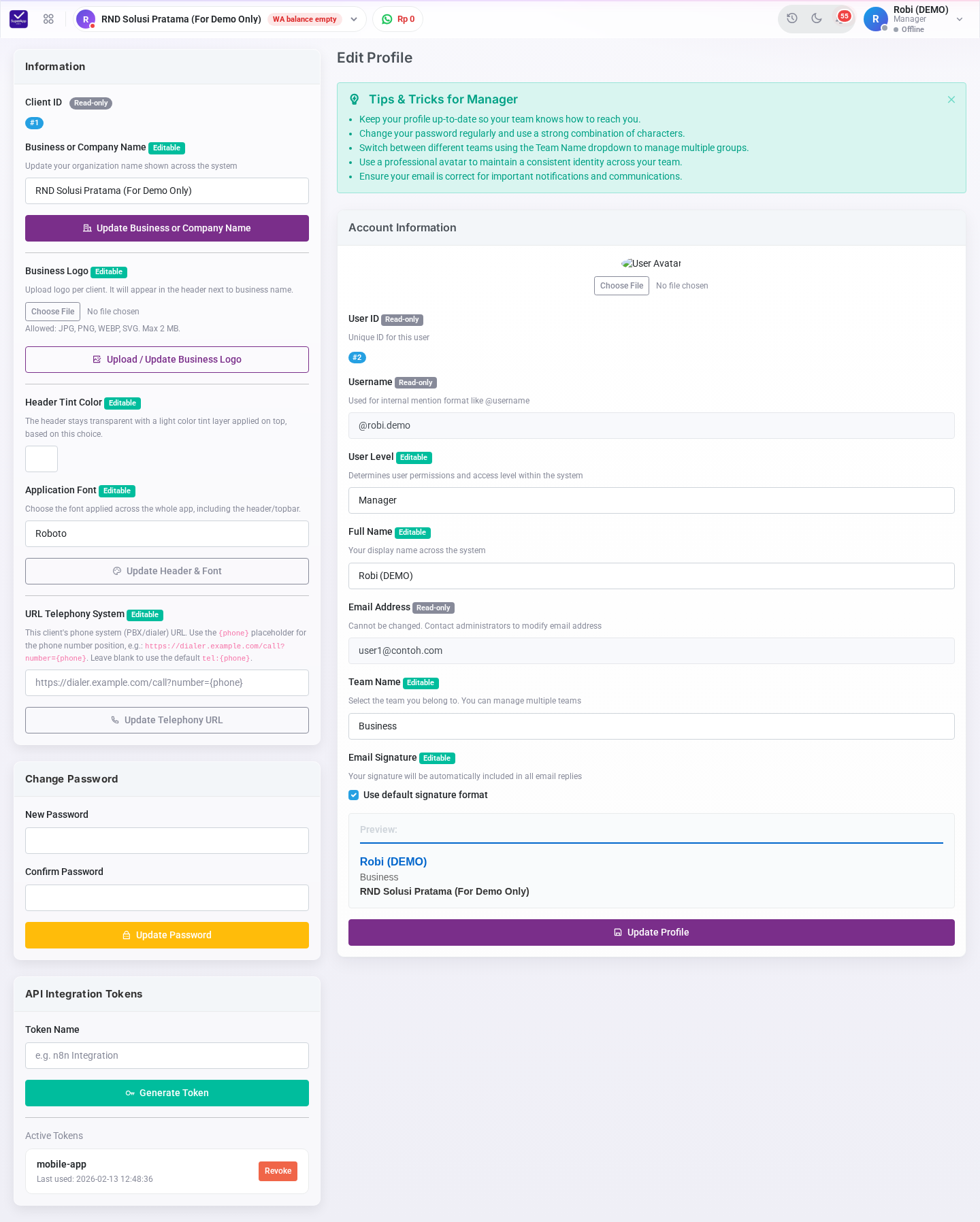
Halaman Edit Profile
Setiap kolom diberi label Editable (bisa diubah) atau Read-only (tidak bisa diubah).
1. Account Information (Data Akun)
- Foto profil (avatar) → klik Choose File dan pilih gambar (maksimal 2 MB).
- User ID dan Username (Read-only) → username dipakai untuk mention internal, misalnya
@nama.anda. - User Level → peran akun (Manager atau Agent). Hanya Manager/Admin yang dapat mengubahnya.
- Full Name → nama yang tampil di seluruh sistem dan di tanda tangan email.
- Email Address (Read-only) → tidak dapat diubah sendiri. Hubungi administrator jika perlu diganti.
- Team Name → tim utama Anda. Manager dapat berpindah tim melalui pilihan ini untuk mengelola beberapa tim.
- Email Signature → tanda tangan yang otomatis ditambahkan di setiap balasan email.
- Centang Use default signature format untuk memakai format standar (nama, tim, nama perusahaan). Preview tampil di bawahnya.
- Hilangkan centang untuk menulis tanda tangan sendiri.
- Klik Update Profile untuk menyimpan.
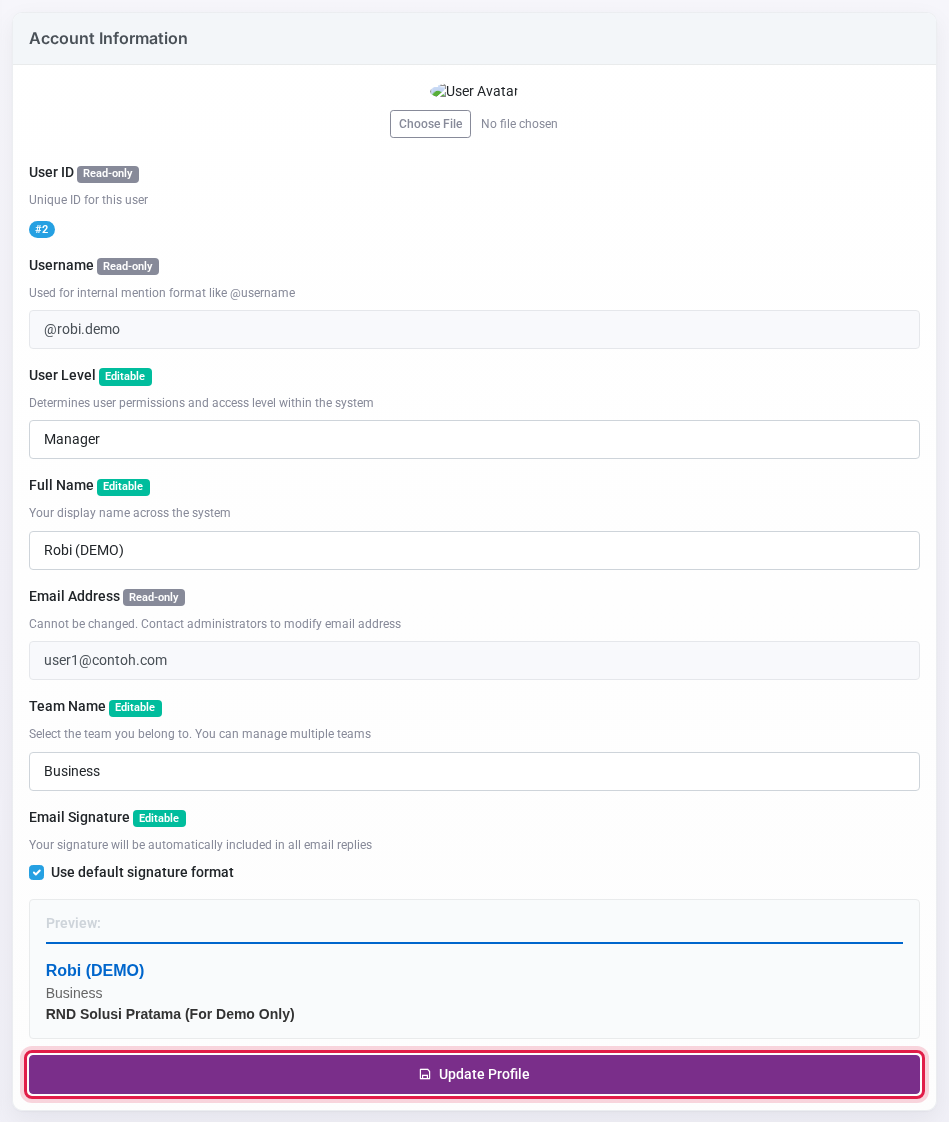
Kartu Account Information
2. Information (Identitas Perusahaan, khusus Manager)
Kartu di kolom kiri berlaku untuk seluruh pengguna di perusahaan Anda. Setiap bagian memiliki tombol simpan sendiri.
- Business or Company Name → nama perusahaan yang tampil di header. Simpan dengan Update Business or Company Name.
- Business Logo → logo (JPG, PNG, WEBP, SVG, maks. 2 MB) yang tampil di header di samping nama perusahaan. Simpan dengan Upload / Update Business Logo.
- Header Tint Color dan Application Font → warna lapisan header dan jenis huruf aplikasi. Simpan dengan Update Header & Font.
- URL Telephony System → alamat sistem telepon (PBX/dialer) perusahaan. Gunakan placeholder
{phone}untuk posisi nomor telepon, misalnyahttps://dialer.example.com/call?number={phone}. Kosongkan untuk memakaitel:{phone}bawaan. Simpan dengan Update Telephony URL.
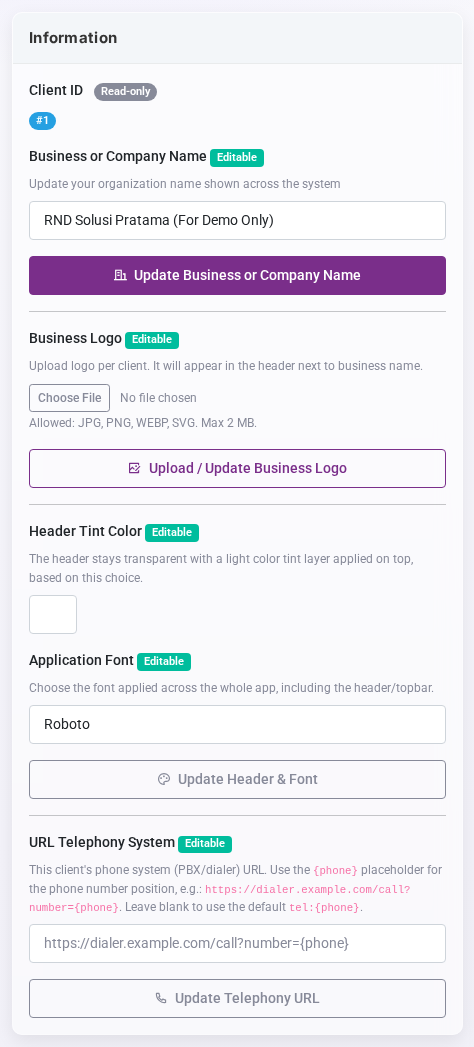
Kartu Information untuk identitas perusahaan
3. Change Password dan API Integration Tokens
- Change Password → lihat Panduan Change Password.
- API Integration Tokens → membuat token untuk integrasi dengan sistem lain (misalnya n8n atau aplikasi mobile). Isi Token Name, klik Generate Token, lalu salin token yang muncul. Token hanya ditampilkan sekali. Klik Revoke untuk menonaktifkan token yang tidak dipakai lagi.
Catatan: Perlakukan API token seperti password. Jangan bagikan token di chat atau email, dan segera Revoke jika token bocor.
Kendala yang Mungkin Terjadi
- Foto gagal diunggah → Pastikan file berupa gambar dan ukurannya tidak lebih dari 2 MB.
- Kolom tidak bisa diubah → Kolom Read-only hanya dapat diubah oleh administrator.
- Kartu Information tidak tampil → Pengaturan perusahaan hanya tersedia untuk Manager.
Bantuan & Dukungan
Jika Anda mengalami kendala, silakan hubungi tim support kami:
- Email: support@rndsolusi.co.id
- Atau melalui menu Hubungi Kami di rndsolusi.co.id.
No comments yet. Login to start a new discussion Start a new discussion