Panduan Import Contact dan Custom Field
Cara mengimpor banyak kontak dari file Excel/CSV dan membuat custom field untuk menyimpan data tambahan kontak.
Bagian 1: Import Contact
Fitur Import memudahkan Anda memasukkan ratusan hingga ribuan kontak sekaligus dari file Excel (XLSX/XLS) atau CSV.
- Buka modul Contacts, lalu klik Import pada sidebar kiri.
- Klik Download Template File untuk mengunduh contoh file. Template sudah berisi kolom
name,email,phone,address, serta semua custom field perusahaan Anda. - Isi template dengan data kontak. Setiap baris wajib memiliki email atau phone.
- Kembali ke halaman Import, klik Browse pada Upload File dan pilih file Anda.
- (Opsional) Isi Assign Tag to Imported Contacts, misalnya imported-jan-2026. Semua kontak dari file ini akan diberi tag tersebut. Jika dikosongkan, sistem memberi tag otomatis upload-<waktu>.
- Klik Import Contacts.
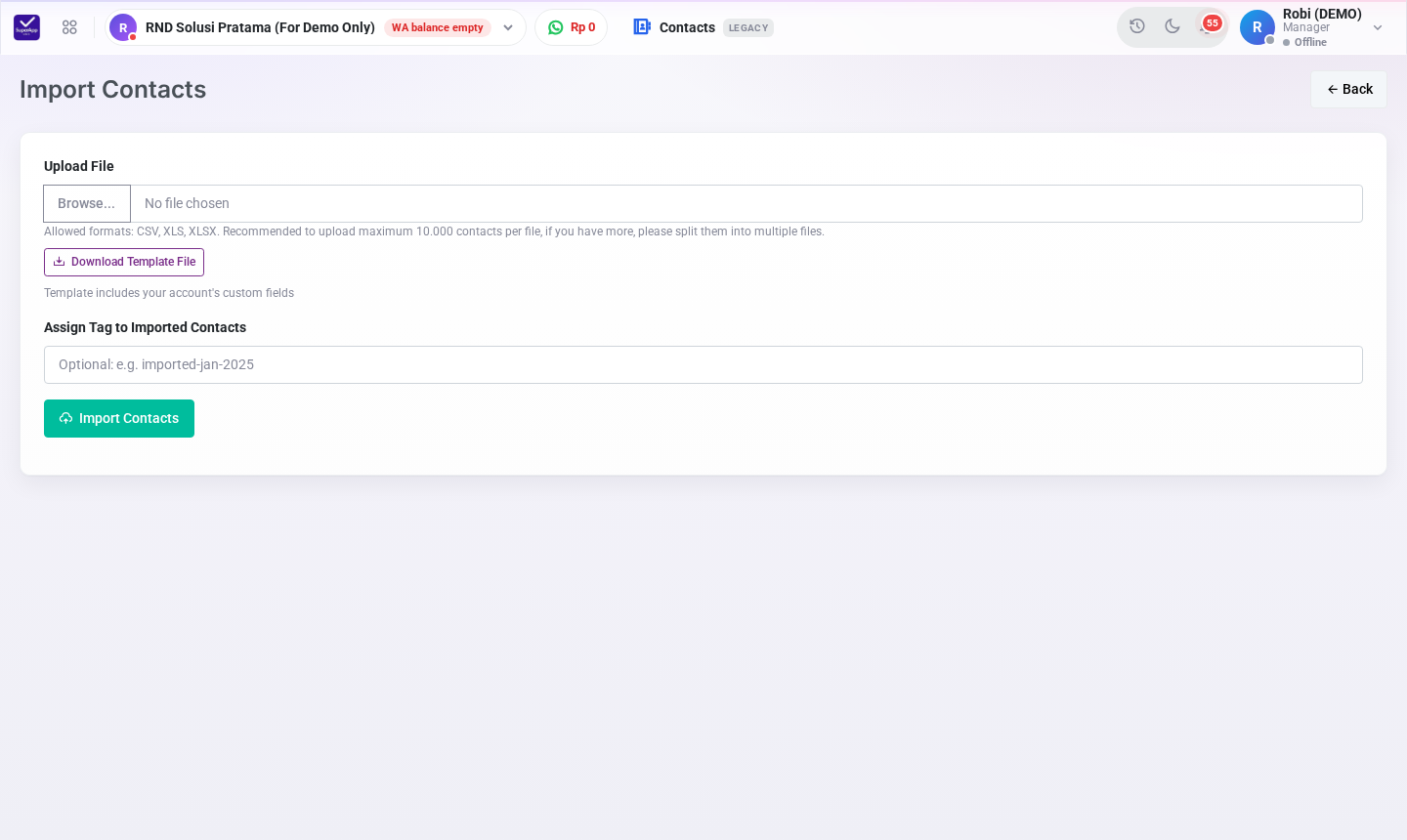
Halaman Import Contacts
Selama proses berjalan, halaman menampilkan Progress, jumlah baris yang sudah diproses, dan waktu berjalan. Jangan tutup halaman sampai import selesai. Di akhir, sistem menampilkan jumlah kontak yang diimpor/diperbarui dan jumlah baris yang dilewati.
- Kontak yang email/teleponnya sudah ada akan diperbarui, tidak dibuat ganda.
- Baris tanpa email dan tanpa telepon akan dilewati.
- Ukuran file maksimal 50 MB. Disarankan maksimal 10.000 kontak per file; pecah menjadi beberapa file jika lebih banyak.
Tips: Tag hasil import sangat berguna untuk mengirim Campaign ke kelompok kontak tersebut.
Bagian 2: Custom Field
Custom field adalah kolom data tambahan yang Anda tentukan sendiri, misalnya Tanggal Lahir, Kota, atau Sales Pipeline. Custom field tampil di form kontak, detail kontak, template import, dan dapat dipakai untuk filter serta laporan.
- Di modul Contacts, klik Manage Fields pada sidebar kiri.
- Jendela Custom Field Manager menampilkan semua field beserta urutan, tipe, status wajib (Required), dan Hide on Channels.
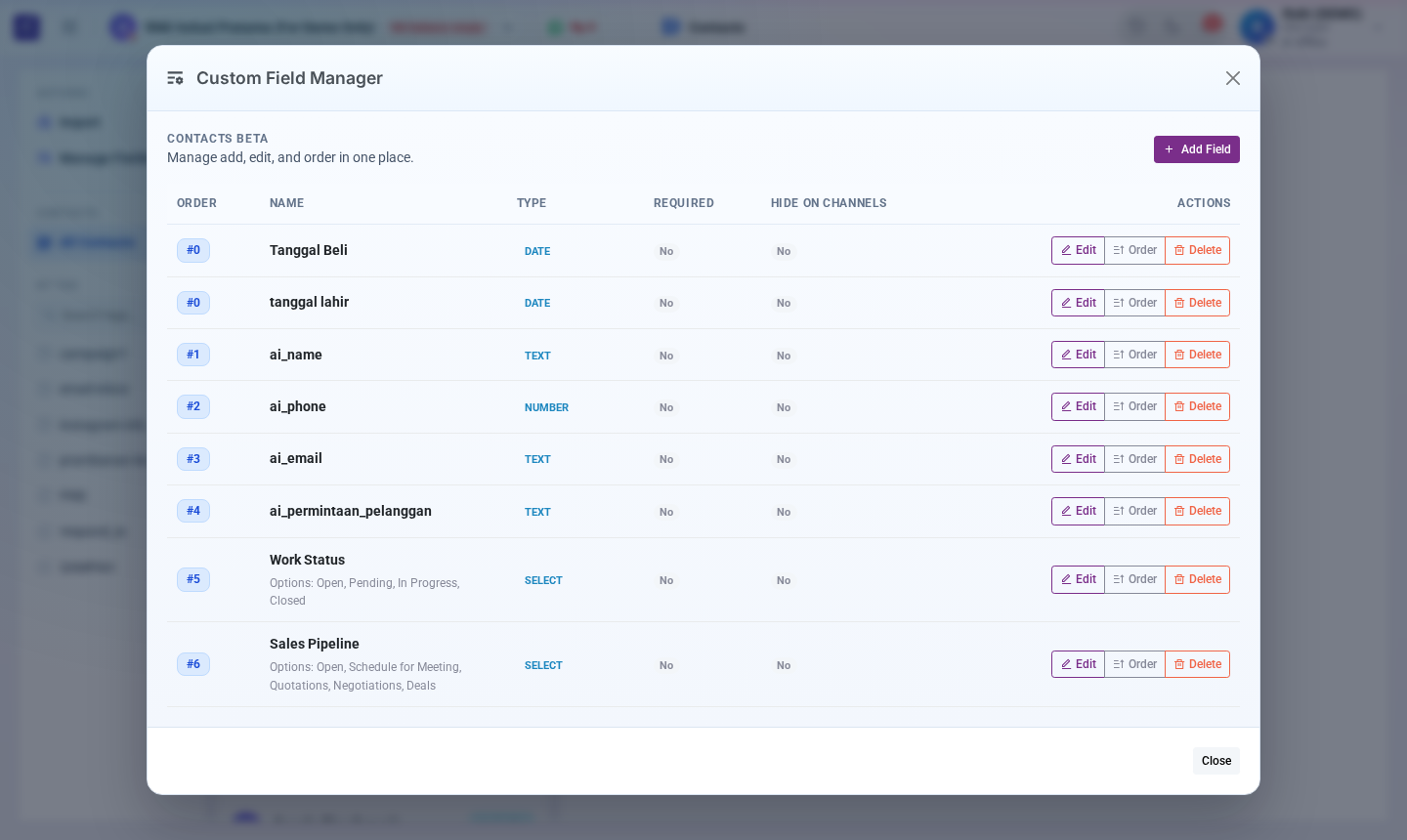
Custom Field Manager
- Klik Add Field, lalu isi:
- Name* → nama field.
- Type → Text, Number, Date, atau Select (pilihan).
- Options (for Select) → khusus tipe Select: satu pilihan per baris, atau dipisahkan koma.
- Sort Order → urutan tampil field.
- This field is required → centang jika field wajib diisi.
- Hide from contact update channels → centang untuk menyembunyikan field ini dari panel kontak di kotak masuk (WhatsApp, Email, dan lainnya).
- Klik Create.
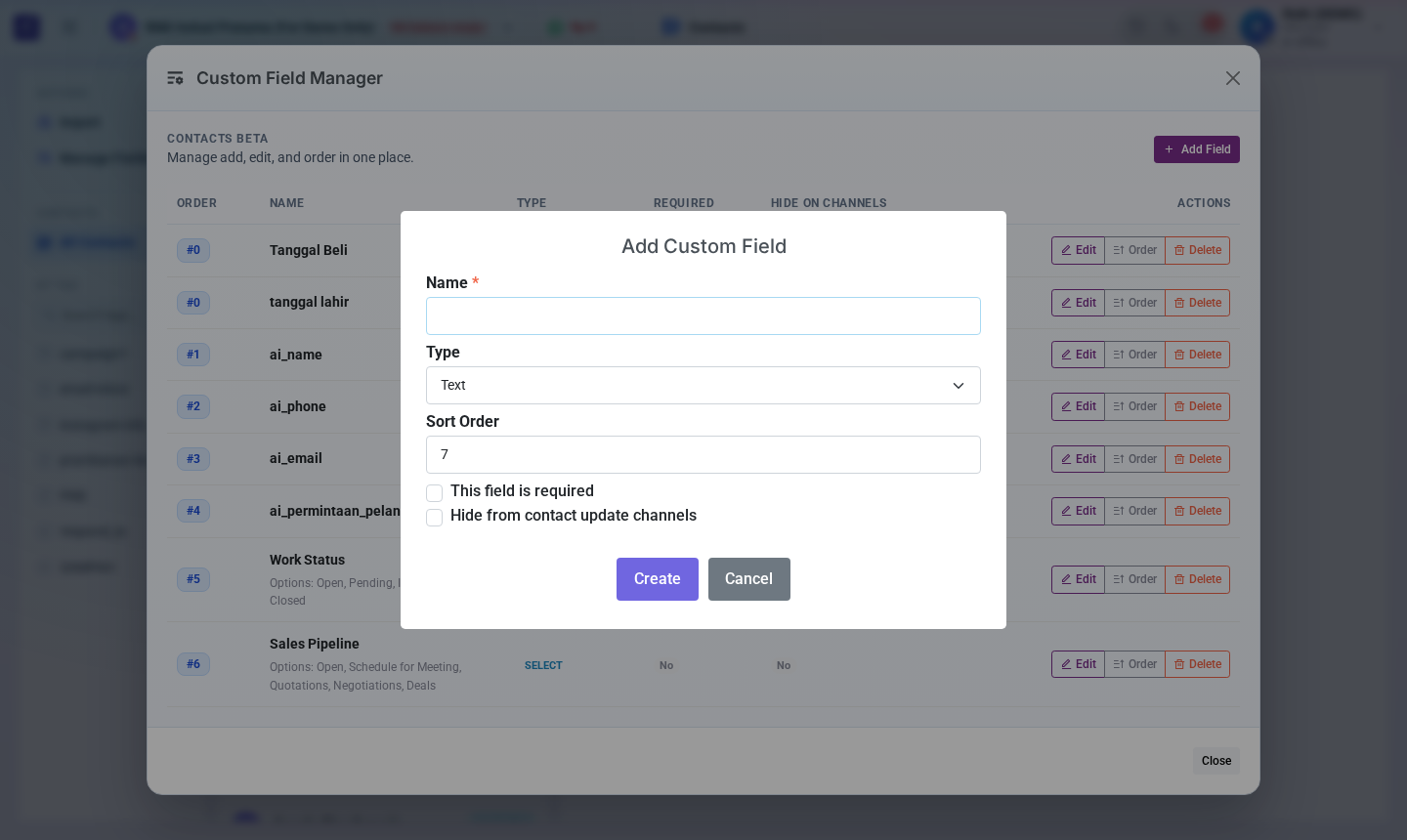
Form Add Custom Field
Gunakan tombol Edit, Order, dan Delete di setiap baris untuk mengubah, mengatur urutan, atau menghapus field. Menghapus field juga menghapus data field tersebut di semua kontak.
Kendala yang Mungkin Terjadi
- File ditolak → Pastikan format CSV, XLS, atau XLSX dan ukuran tidak lebih dari 50 MB.
- Banyak baris dilewati → Baris tersebut tidak memiliki email maupun phone.
- Custom field tidak terisi saat import → Gunakan template terbaru. Nama kolom harus sama dengan nama custom field.
Bantuan & Dukungan
Jika Anda mengalami kendala, silakan hubungi tim support kami:
- Email: support@rndsolusi.co.id
- Atau melalui menu Hubungi Kami di rndsolusi.co.id.
No comments yet. Login to start a new discussion Start a new discussion