Panduan Campaign
Cara mengirim pesan massal (broadcast) lewat Email atau WhatsApp ke kontak dan customer, langsung atau terjadwal, dan memantau hasil pengirimannya.
Campaign dipakai untuk mengirim pesan ke banyak penerima sekaligus, misalnya newsletter, promo, pengumuman, atau pengingat. Tersedia dua jenis: Email Campaign dan WhatsApp Campaign.
Buka dari halaman Home dengan klik ikon Campaign.
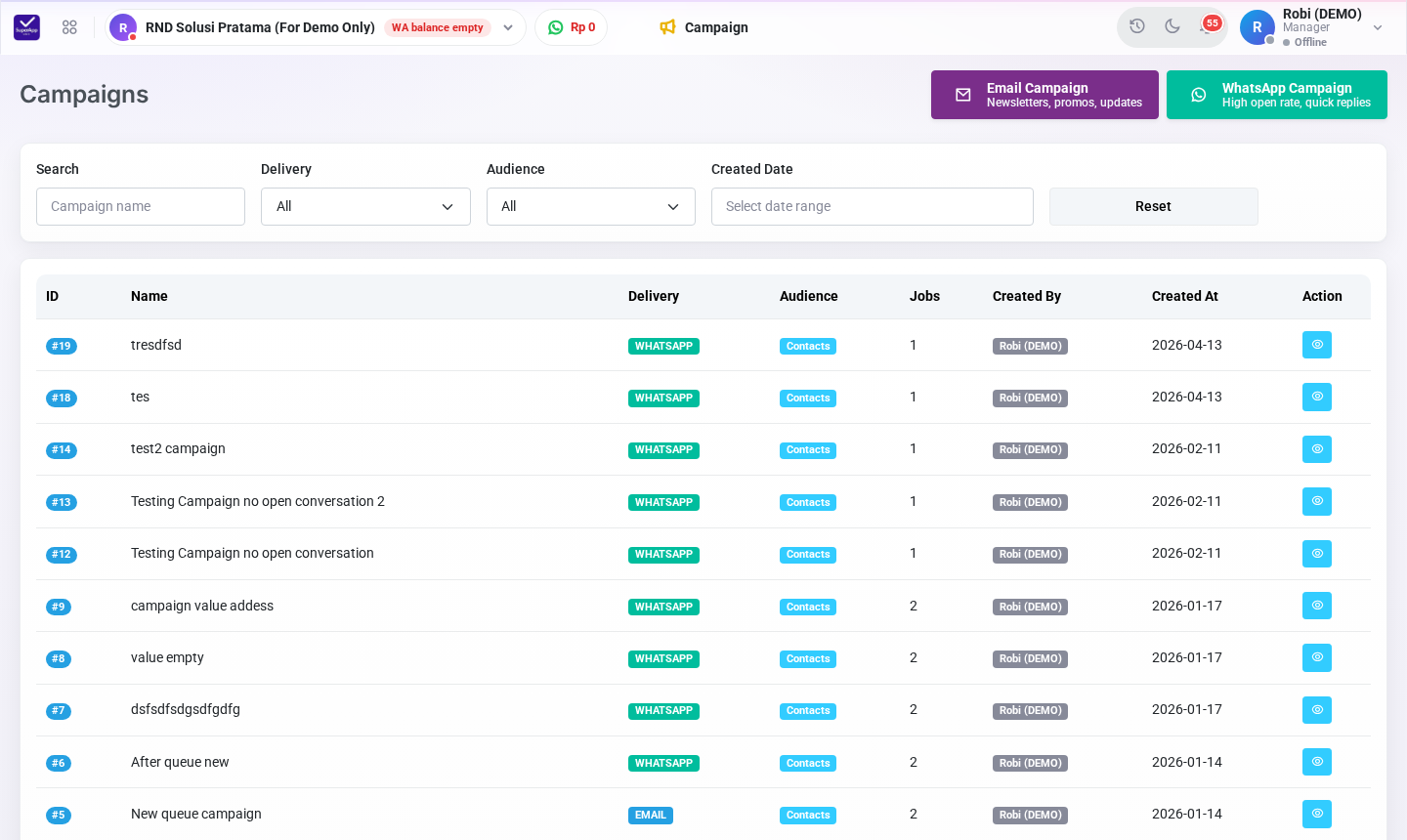
Halaman Campaigns
1. Daftar Campaign
- Saring berdasarkan nama (Search), Delivery (Email/WhatsApp), Audience (Contacts/Customers), dan Created Date.
- Kolom Jobs menunjukkan jumlah penerima. Klik ikon mata di kolom Action untuk melihat detail dan log pengiriman.
2. Membuat Email Campaign
- Klik Email Campaign.
- Isi Campaign Name.
- Pilih Audience Source: Contacts atau Customers.
- Pilih Audience Type:
- All → semua kontak/customer.
- By Tag → hanya yang memiliki tag tertentu. Pilih satu atau beberapa tag pada Select Tags.
- Upload Manual → unggah daftar penerima dari file CSV/XLS/XLSX.
- Pilih Email Sender (akun email pengirim).
- Isi Subject dan Body. Gunakan Insert Field atau token seperti
{{contact.name}}dan{{customer.email}}agar setiap pesan dipersonalisasi. Lihat hasilnya di panel Preview. - (Opsional) Tambahkan Attachments (maks. 5 MB per file).
- Pilih Schedule Delivery: Send Now atau Schedule for Later (pilih tanggal dan jam).
- Klik Save Campaign.
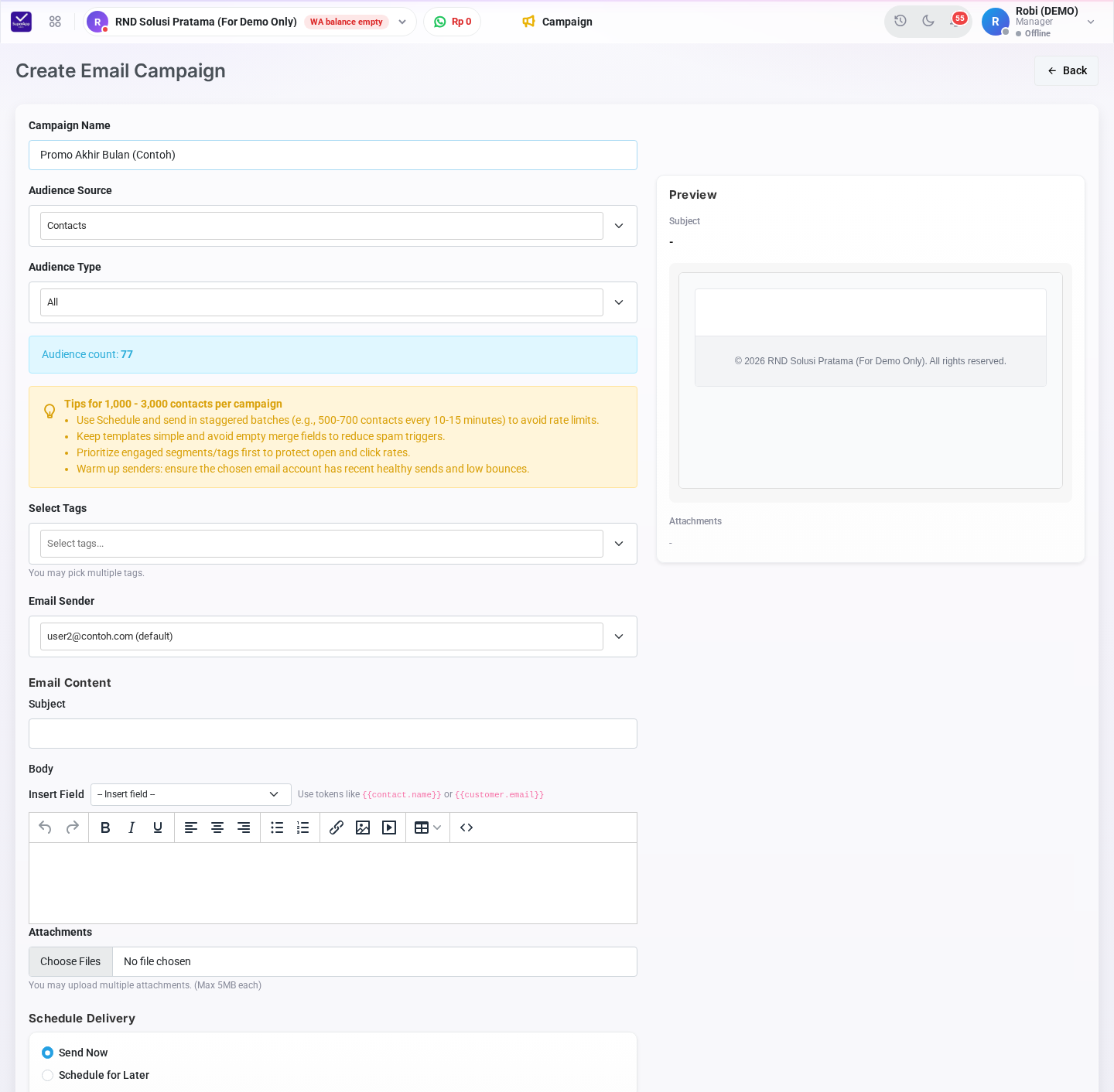
Form Create Email Campaign
3. Membuat WhatsApp Campaign
- Klik WhatsApp Campaign.
- Isi Campaign Name, Audience Source, dan Audience Type seperti pada Email Campaign.
- Pilih WhatsApp Account (nomor pengirim) dan WhatsApp Template yang sudah Approved.
- Isi Template Parameters (misalnya
{{1}}diisi field nama kontak) dan unggah Header Image jika template memakai header gambar. Periksa Template Preview. - Pilih Send Now atau Schedule, lalu klik Save Campaign.
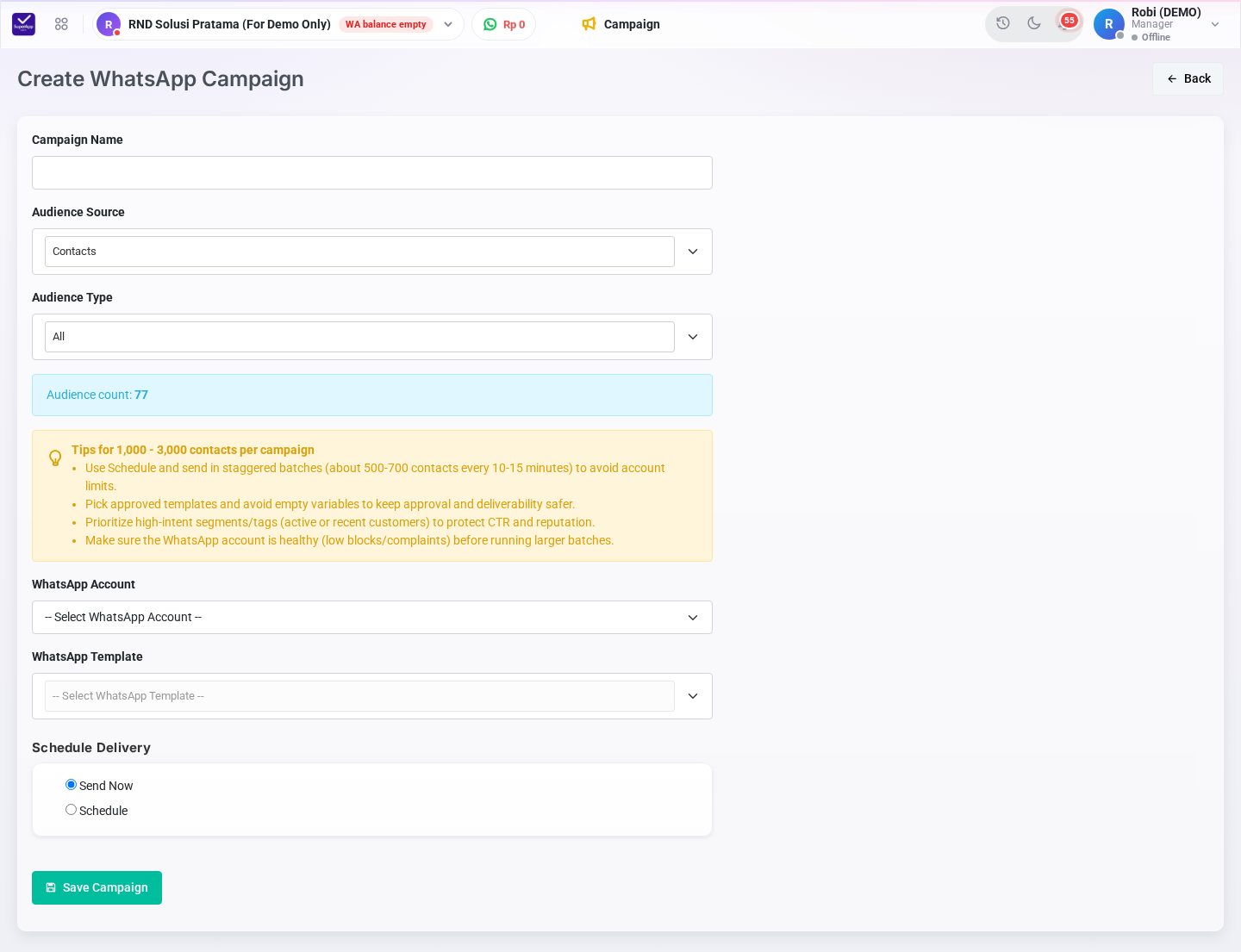
Form Create WhatsApp Campaign
Catatan: WhatsApp Campaign hanya dapat memakai template yang sudah disetujui Meta, dan setiap pesan memotong saldo WhatsApp sesuai kategori template. Pastikan saldo mencukupi sebelum mengirim. Lihat Panduan WhatsApp Templates.
4. Memantau Hasil Campaign
Klik ikon mata pada campaign untuk membuka Campaign Details:
- Ringkasan Total Jobs, Pending, Sent, dan Failed.
- Detail campaign: jenis pengiriman, audience, template/subjek, variabel, dan jadwal.
- Log per penerima: nama, email/telepon, status, waktu kirim, status WhatsApp (terkirim/dibaca), dan pesan error jika gagal. Saring dengan Search, Status, dan Logged Date, lalu klik Export Logs untuk mengunduh.
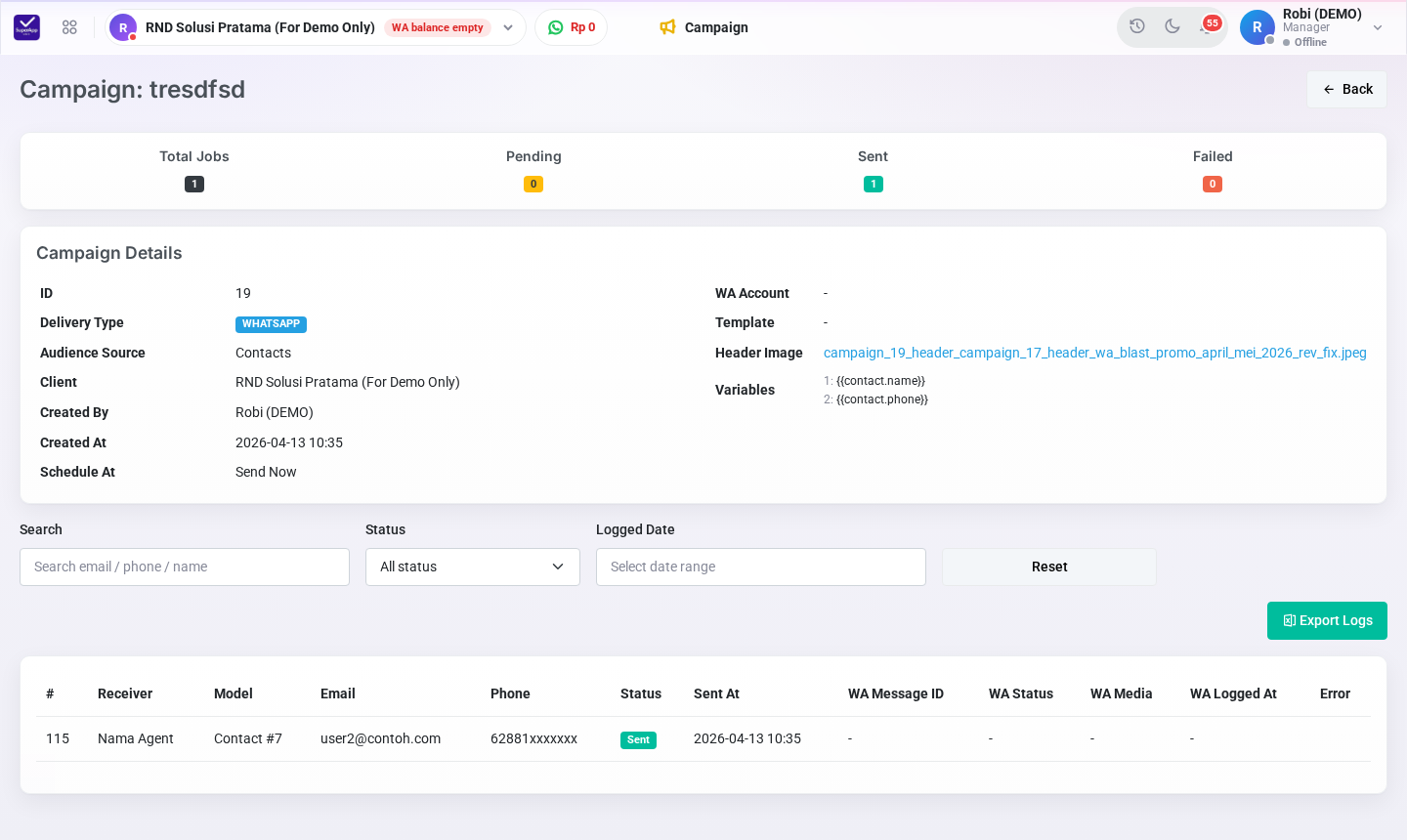
Halaman Campaign Details
Tips untuk 1.000–3.000 Penerima
- Gunakan jadwal dan kirim bertahap (sekitar 500–700 penerima setiap 10–15 menit) untuk menghindari batas pengiriman.
- Gunakan template sederhana dan hindari field personalisasi yang kosong.
- Prioritaskan segmen/tag yang aktif terlebih dahulu untuk menjaga reputasi pengirim.
- Pastikan akun email atau nomor WhatsApp pengirim dalam kondisi sehat (tingkat bounce/blokir rendah).
Tips: Untuk pengiriman otomatis yang berulang setiap hari berdasarkan kondisi (misalnya ucapan ulang tahun atau follow-up kontak baru), gunakan Campaign Planner.
Bantuan & Dukungan
Jika Anda mengalami kendala, silakan hubungi tim support kami:
- Email: support@rndsolusi.co.id
- Atau melalui menu Hubungi Kami di rndsolusi.co.id.
No comments yet. Login to start a new discussion Start a new discussion