Panduan WhatsApp Templates
Cara membuat, mengajukan, dan mengelola template pesan WhatsApp sesuai standar Meta.
Template adalah format pesan yang sudah disetujui Meta. Template wajib dipakai untuk memulai percakapan, membalas di luar jendela 24 jam, dan mengirim Campaign WhatsApp.
Halaman Template Management
Buka dari sidebar WhatsApp: Template Management.
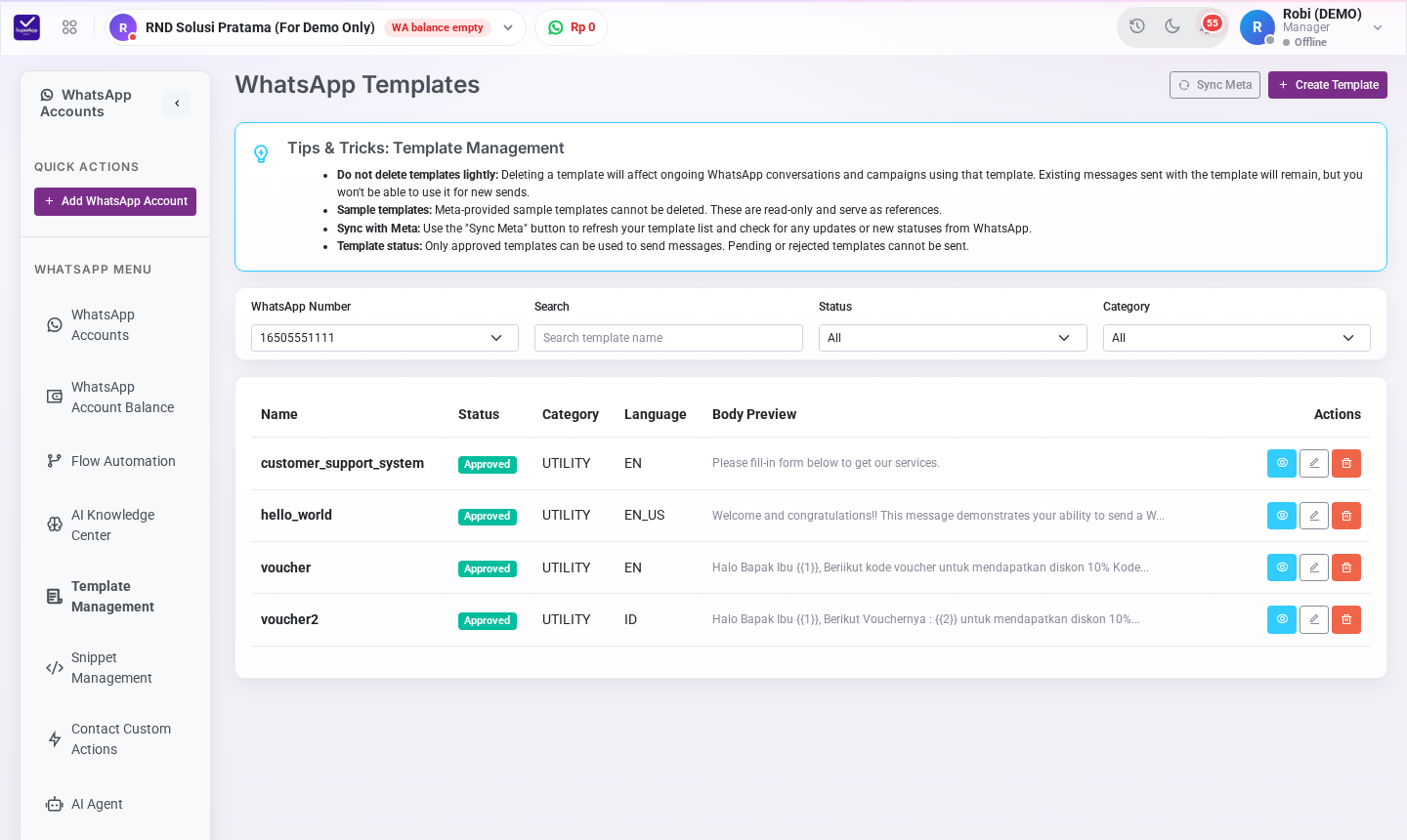
Halaman WhatsApp Templates
- Saring berdasarkan WhatsApp Number, Search (nama template), Status, dan Category.
- Kolom Status: Approved (siap dipakai), Pending (menunggu review Meta), Rejected (ditolak).
- Tombol di kolom Actions: lihat detail, edit, dan hapus.
- Klik Sync Meta untuk mengambil status template terbaru dari Meta.
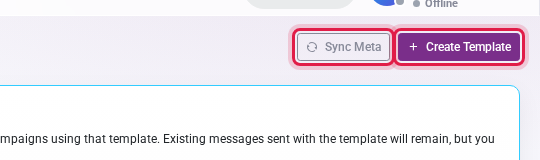
Tombol Sync Meta dan Create Template
Membuat Template Baru
- Pilih nomor pada WhatsApp Number, lalu klik Create Template.
- Basic Info:
- Template Name → hanya huruf kecil, angka, dan garis bawah (contoh:
promo_akhir_tahun). Tidak bisa diubah setelah dikirim. - Category → Marketing (promosi), Utility (info transaksi/layanan), atau Authentication (kode OTP). Tidak bisa diubah setelah dikirim.
- Language → bahasa template, misalnya Bahasa Indonesia.
- Template Name → hanya huruf kecil, angka, dan garis bawah (contoh:
- Header (opsional) → None, Text, Image, Video, atau Document.
- Body → isi pesan (maks. 1024 karakter). Klik + Parameter untuk menambahkan variabel berurutan
{{1}},{{2}}, dan seterusnya. Format*tebal*,_miring_,~coret~didukung. Isi Parameter Examples (contoh nilai variabel), karena wajib untuk review Meta. - Footer (opsional) → teks kecil di bawah pesan (maks. 60 karakter, tanpa variabel).
- Buttons (opsional) → maksimal 1 tombol Website (URL), 1 tombol Call phone number, dan hingga 10 Quick reply. Teks tombol maks. 25 karakter.
- Periksa tampilan di panel Preview, lalu klik Submit Template.
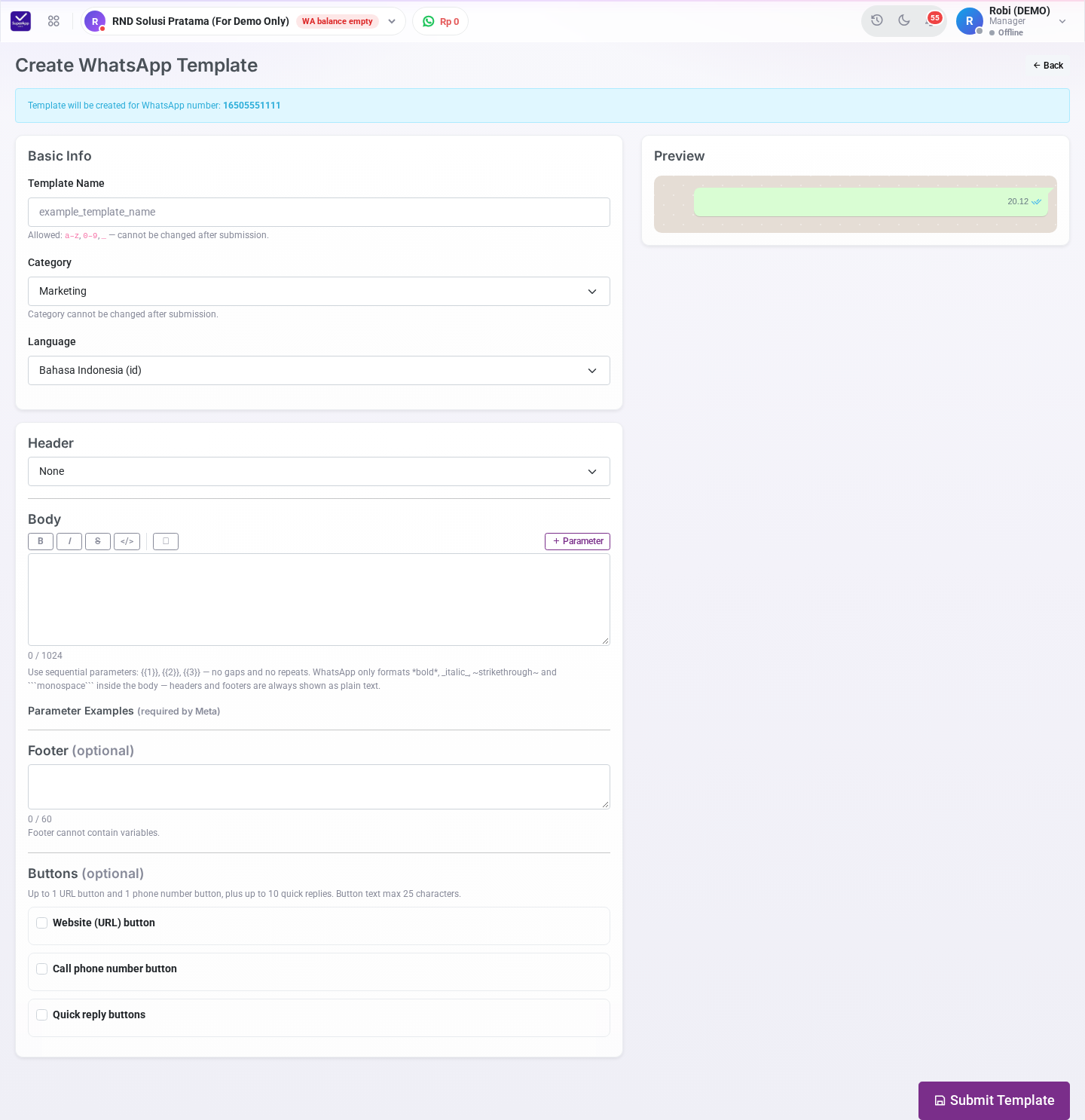
Form Create WhatsApp Template
Template dikirim ke Meta untuk ditinjau. Umumnya status berubah menjadi Approved dalam beberapa menit hingga 24 jam. Klik Sync Meta untuk memperbarui status.
Catatan: Jangan menghapus template sembarangan. Template yang dihapus tidak bisa dipakai untuk percakapan dan campaign baru, dan nama yang sama tidak dapat langsung digunakan kembali. Template contoh (sample) dari Meta hanya bisa dibaca dan tidak dapat dihapus.
Tips Agar Template Disetujui
- Pilih kategori yang sesuai isi. Pesan promosi harus menggunakan kategori Marketing.
- Jangan membuat variabel berurutan tanpa teks di antaranya, dan jangan memulai atau mengakhiri body dengan variabel.
- Berikan contoh parameter yang realistis.
Bantuan & Dukungan
Jika Anda mengalami kendala, silakan hubungi tim support kami:
- Email: support@rndsolusi.co.id
- Atau melalui menu Hubungi Kami di rndsolusi.co.id.
No comments yet. Login to start a new discussion Start a new discussion