Panduan Survey dan Forms
Cara membuat survei atau formulir, membagikannya lewat link dan QR code, lalu melihat analitik serta jawaban responden.
·
3 min read
Modul Survey & Forms dipakai untuk membuat survei kepuasan pelanggan, formulir pendaftaran acara, kuesioner, dan sejenisnya. Responden mengisi melalui link publik tanpa perlu login, dan hasilnya langsung tersaji dalam bentuk analitik.
Buka dari halaman Home dengan klik ikon Survey & Forms.
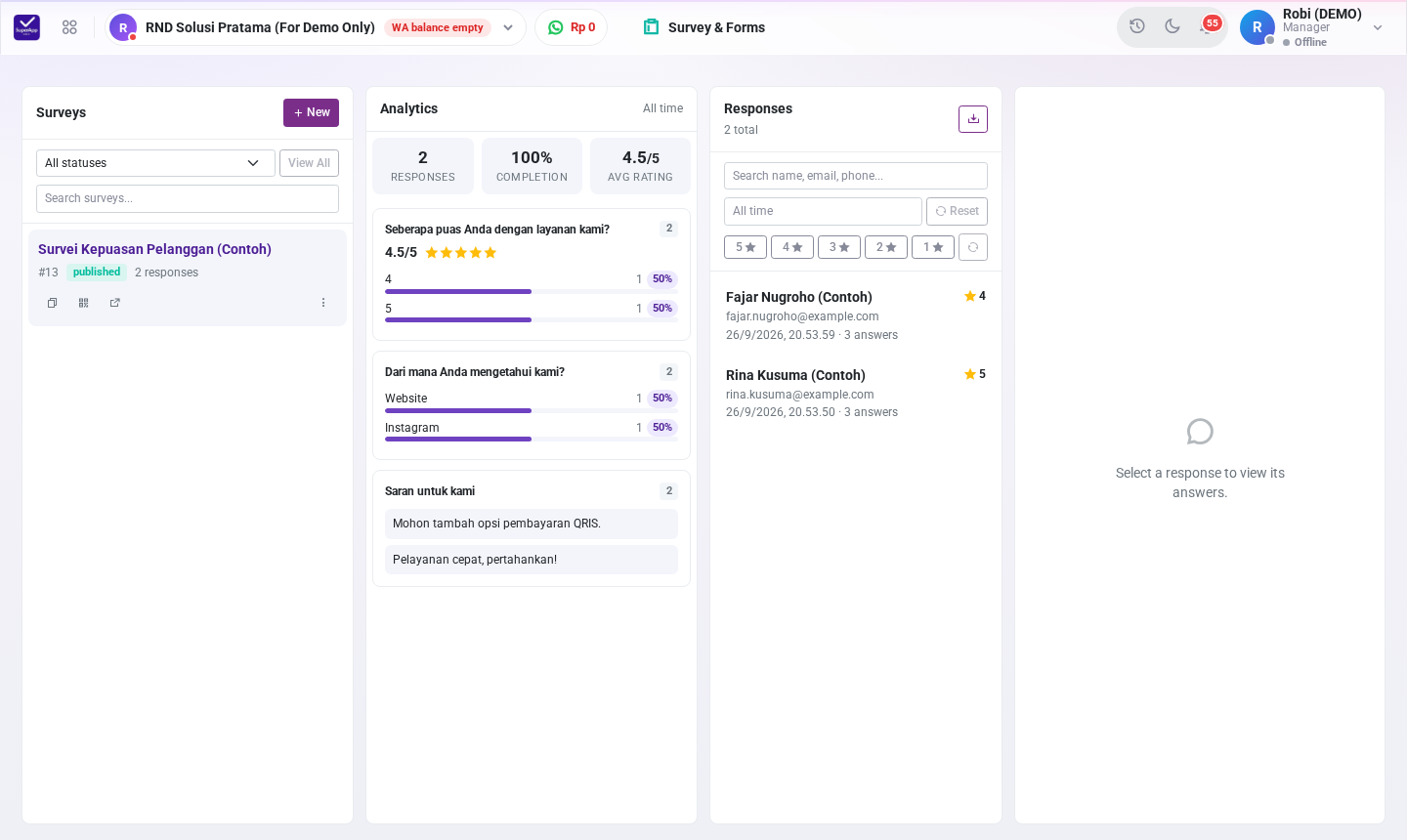
Halaman Survey & Forms
1. Tata Letak Halaman
- Surveys → daftar survei dengan filter status (Draft, Published, Closed) dan pencarian. Setiap survei menampilkan ID, status, dan jumlah respons, serta ikon Copy public link, Show QR code, dan Open link in new tab. Menu titik tiga berisi Edit, Duplicate, dan Delete.
- Analytics → jumlah respons, tingkat penyelesaian (completion), rata-rata rating, dan ringkasan jawaban per pertanyaan. Filter tanggal tersedia di pojok kanan.
- Responses → daftar responden, dengan pencarian, filter tanggal, filter rating (1–5 bintang), dan tombol Export.
- Response Detail → jawaban lengkap satu responden.
2. Membuat Survei
- Klik New.
- Isi pengaturan dasar:
- Status → Draft (belum bisa diisi), Published (aktif), atau Closed (ditutup).
- Title* → judul survei. Slug (bagian link) dibuat otomatis dari judul bila dikosongkan.
- Description → penjelasan untuk responden.
- Header image → gambar header. Dapat diunggah setelah survei disimpan.
- Success message → pesan setelah responden mengirim jawaban.
- Ask for respondent info → aktifkan untuk meminta data responden:
- Name & phone → nama dan telepon wajib, email tidak ditanyakan.
- Name, phone & email → nama wajib, dan minimal email atau telepon diisi.
- Send email confirmation → kirim email konfirmasi ke responden, berisi QR code verifikasi. Hanya bisa diaktifkan jika memakai opsi Name, phone & email. Cocok untuk pendaftaran acara (QR dipindai saat registrasi ulang).
- Tambahkan pertanyaan dengan Add question. Untuk setiap pertanyaan:
- Question label → teks pertanyaan.
- Field type → text, textarea (jawaban panjang), number, email, phone, date, radio (pilih satu), checkbox (pilih beberapa), select (dropdown), atau rating.
- Options → untuk radio/checkbox/select, satu pilihan per baris.
- Rating scale dan Scale labels → untuk rating: 5 atau 10 bintang, beserta label ujung skala (centang Use Bahasa Indonesia untuk label berbahasa Indonesia).
- Data source → Manual input by respondent, atau isi otomatis dari data kontak/custom field (auto-fill).
- Required dan Active → wajib diisi dan tampil/tidaknya pertanyaan. Gunakan panah untuk mengubah urutan dan ikon sampah untuk menghapus.
- Periksa tampilan di panel Survey Preview, lalu klik Create Survey.
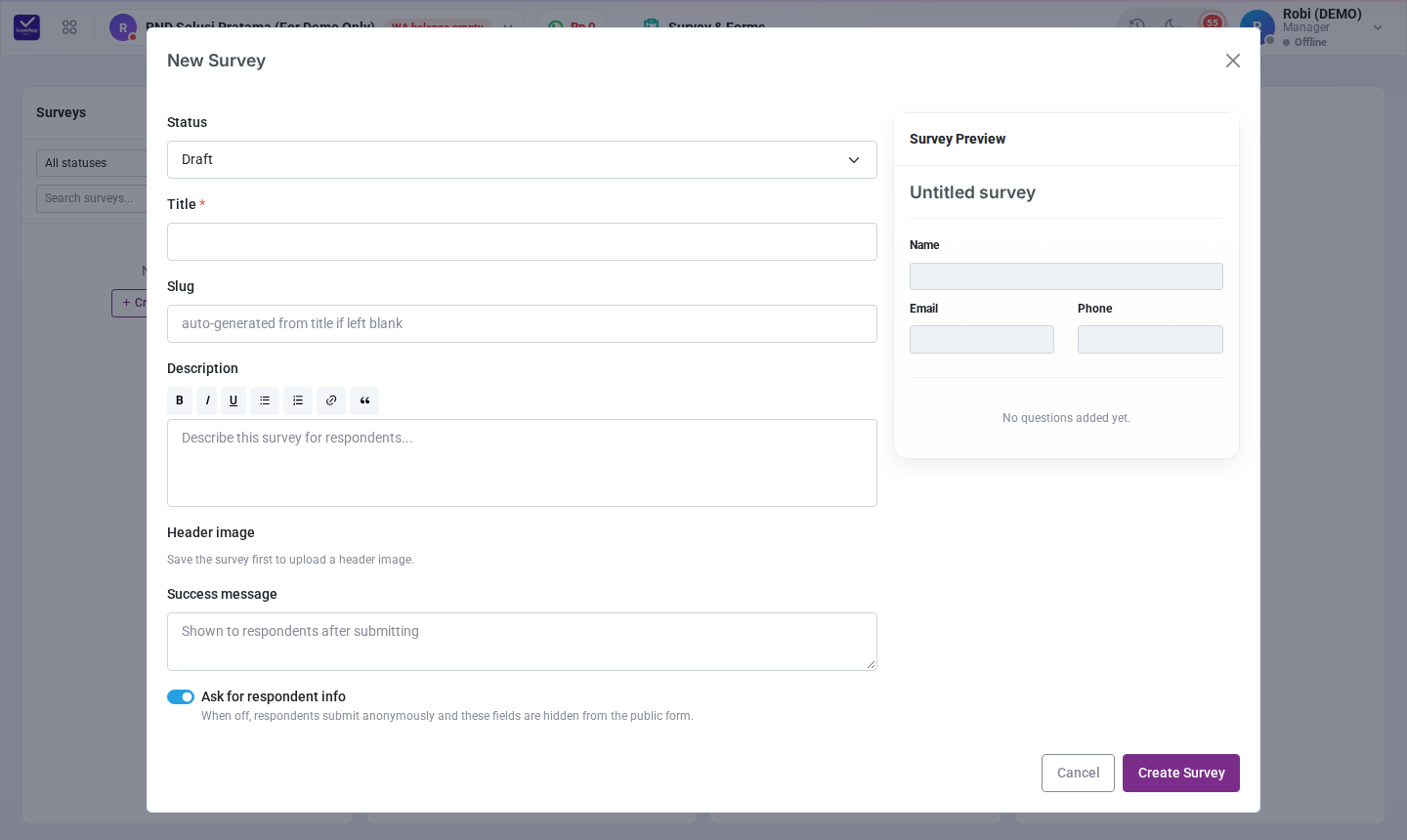
Form New Survey
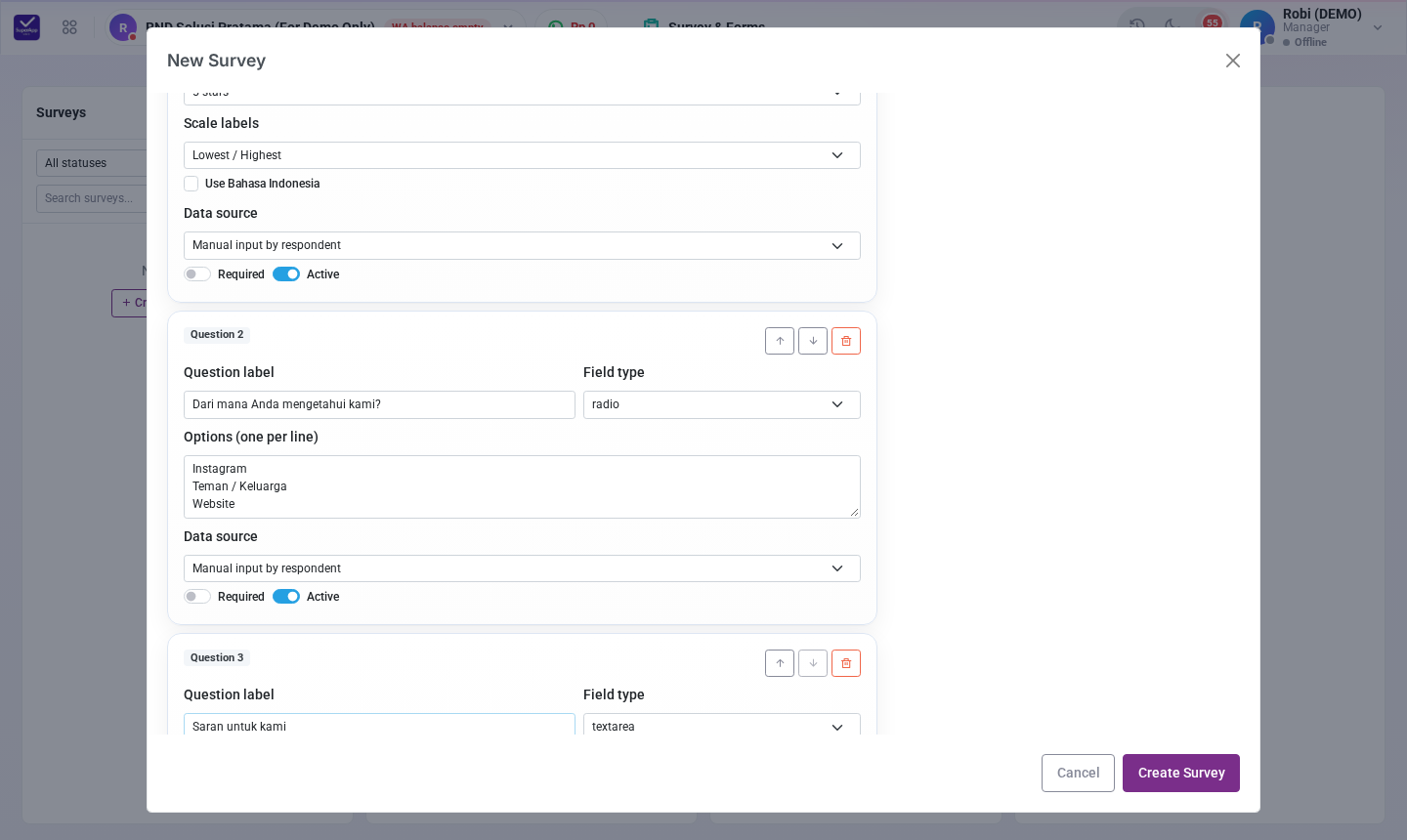
Menambahkan pertanyaan
3. Membagikan Survei
- Klik ikon Copy public link lalu bagikan link lewat WhatsApp, email, atau media sosial. Link juga dapat dipakai di Campaign.
- Klik Show QR code lalu Print untuk mencetak QR di meja kasir, struk, atau poster acara.
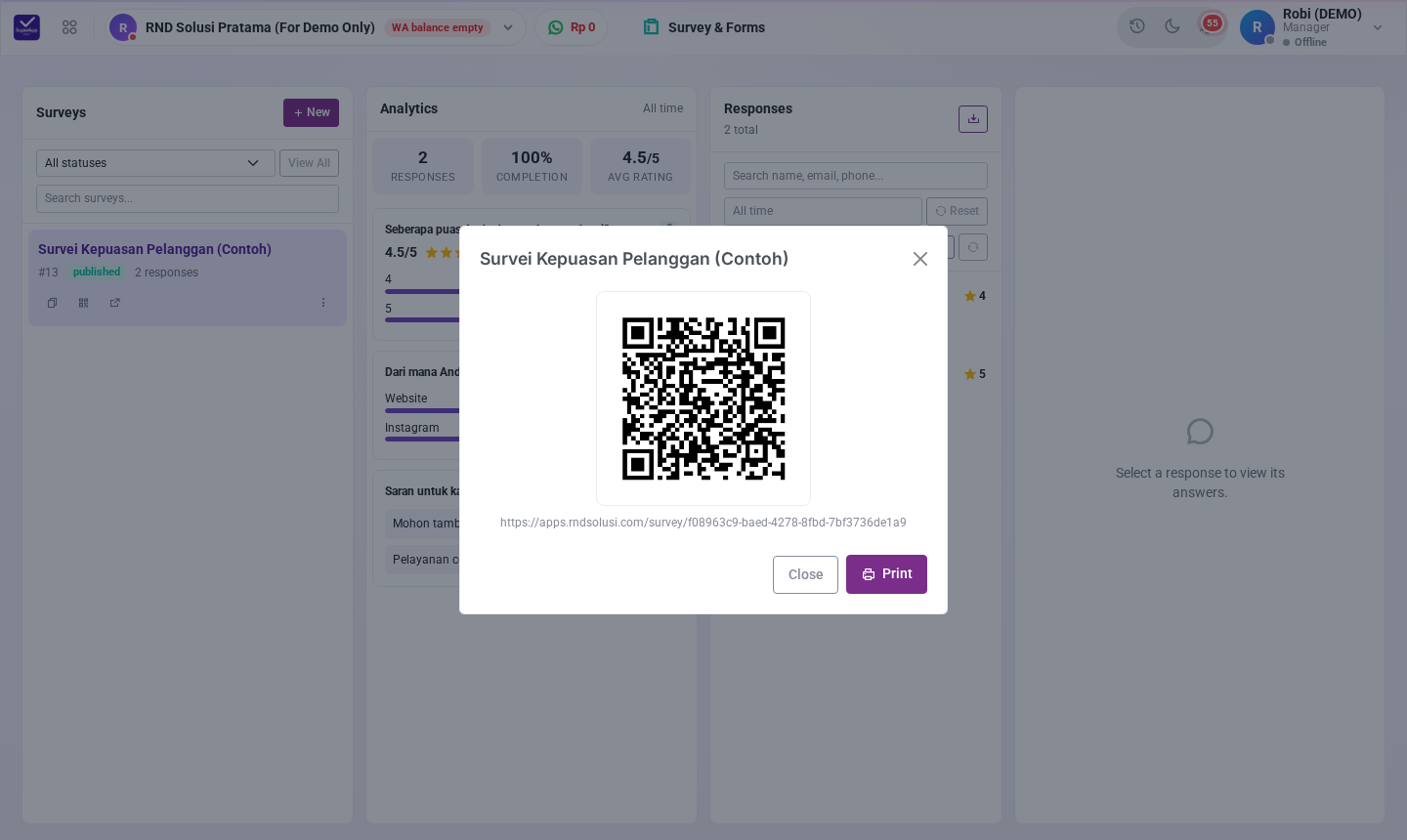
QR code survei
Tampilan survei bagi responden:
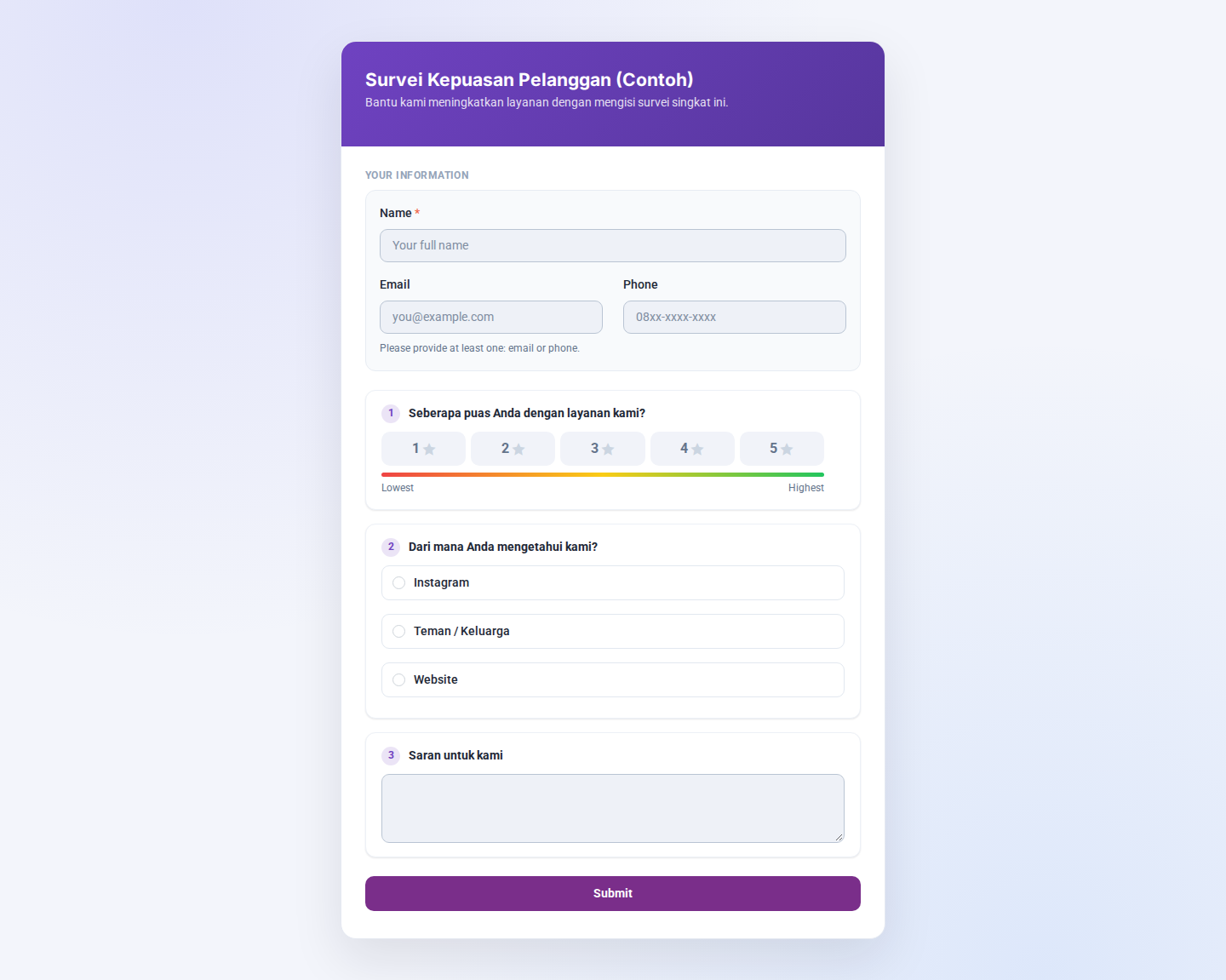
Halaman survei untuk responden
4. Melihat Hasil
- Klik survei di daftar. Panel Analytics menampilkan ringkasan: jumlah respons, completion, rata-rata rating, distribusi jawaban pilihan, dan daftar jawaban teks.
- Klik nama responden di panel Responses untuk melihat semua jawabannya. Dari Response Detail Anda dapat langsung chat WhatsApp atau menelepon responden, serta mengirim ulang email konfirmasi.
- Klik ikon Export untuk mengunduh semua respons.
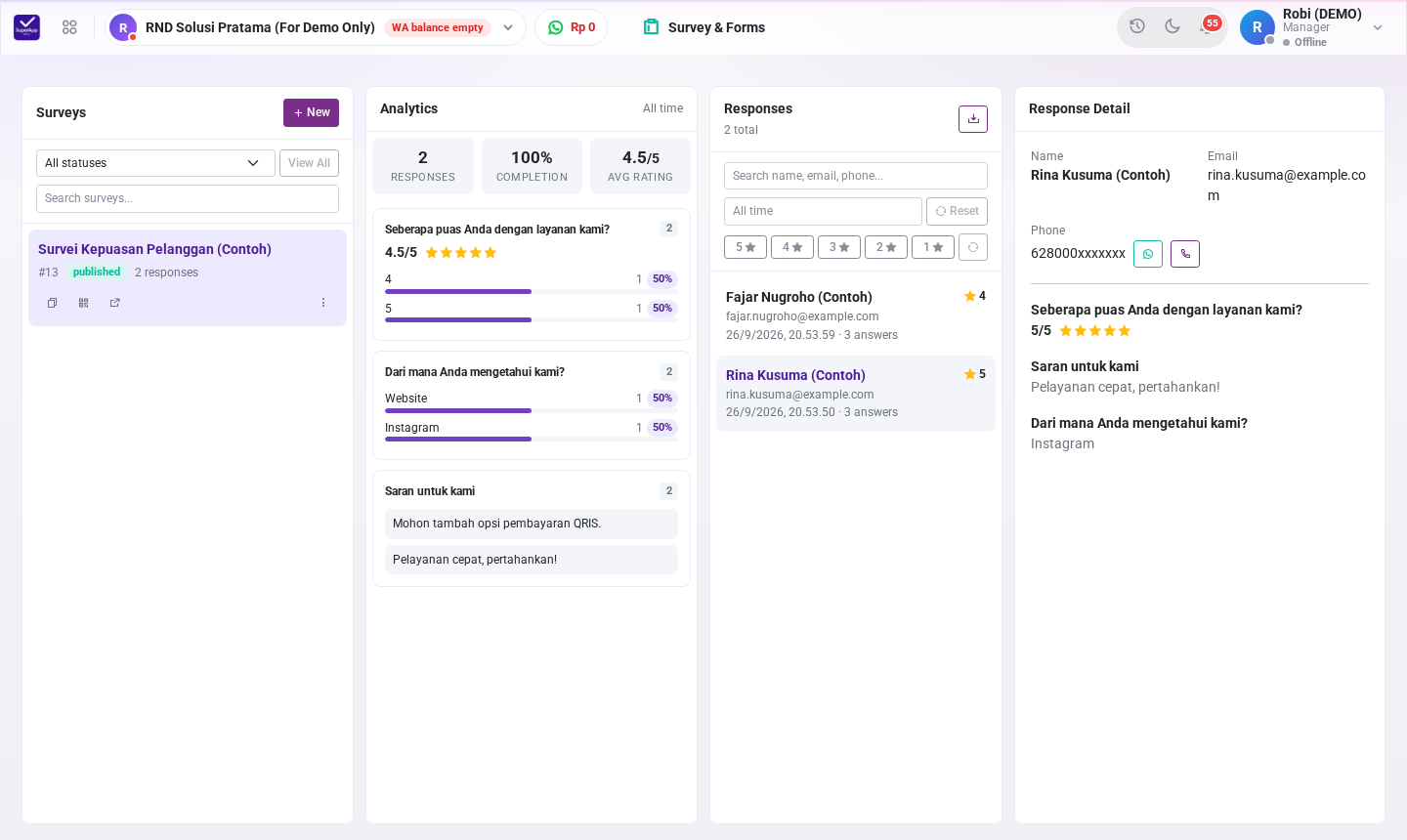
Detail jawaban responden
Kendala yang Mungkin Terjadi
- Responden tidak bisa membuka link → Pastikan status survei Published.
- Opsi Send email confirmation tidak bisa diaktifkan → Pilih Name, phone & email pada Ask for respondent info.
- Survei tanpa pertanyaan → Tetap bisa disimpan (misalnya formulir pendaftaran yang hanya meminta data diri).
Bantuan & Dukungan
Jika Anda mengalami kendala, silakan hubungi tim support kami:
- Email: support@rndsolusi.co.id
- Atau melalui menu Hubungi Kami di rndsolusi.co.id.
No comments yet. Login to start a new discussion Start a new discussion