Panduan WhatsApp Inbox
Cara membalas pelanggan lewat WhatsApp Inbox: memulai percakapan dengan template, membalas, snippet, komentar internal, assign, AI summary, dan menutup percakapan.
WhatsApp Inbox adalah kotak masuk bersama untuk semua nomor WhatsApp Business perusahaan Anda. Seluruh tim dapat membalas pelanggan dari satu layar, dengan pembagian (assignment) yang jelas dan riwayat yang tercatat.
Buka dari halaman Home dengan klik ikon WhatsApp.
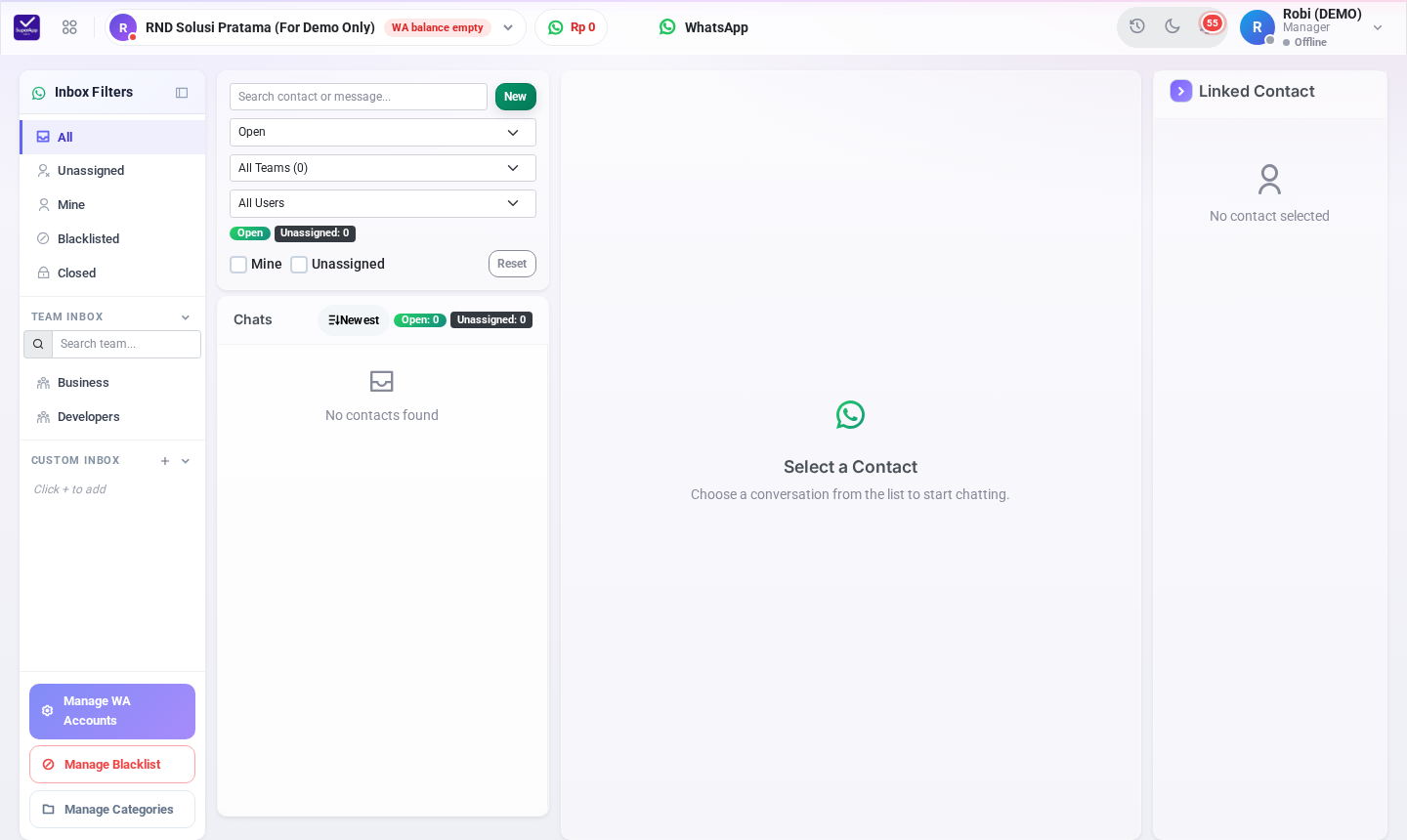
Halaman WhatsApp Inbox
1. Tata Letak Halaman
- Inbox Filters (kiri) → All, Unassigned, Mine, Blacklisted, Closed; Team Inbox (per tim); Custom Inbox (kotak masuk berdasarkan tag); serta tombol Manage WA Accounts, Manage Blacklist, dan Manage Categories.
- Daftar chat (tengah kiri) → pencarian kontak atau isi pesan, filter status (Open/Closed), tim, user, centang Mine/Unassigned, urutan Newest, dan tombol New.
- Jendela chat (tengah) → isi percakapan dan kolom balasan.
- Linked Contact (kanan) → data kontak yang dapat langsung diubah.
2. Bagian-bagian Jendela Chat
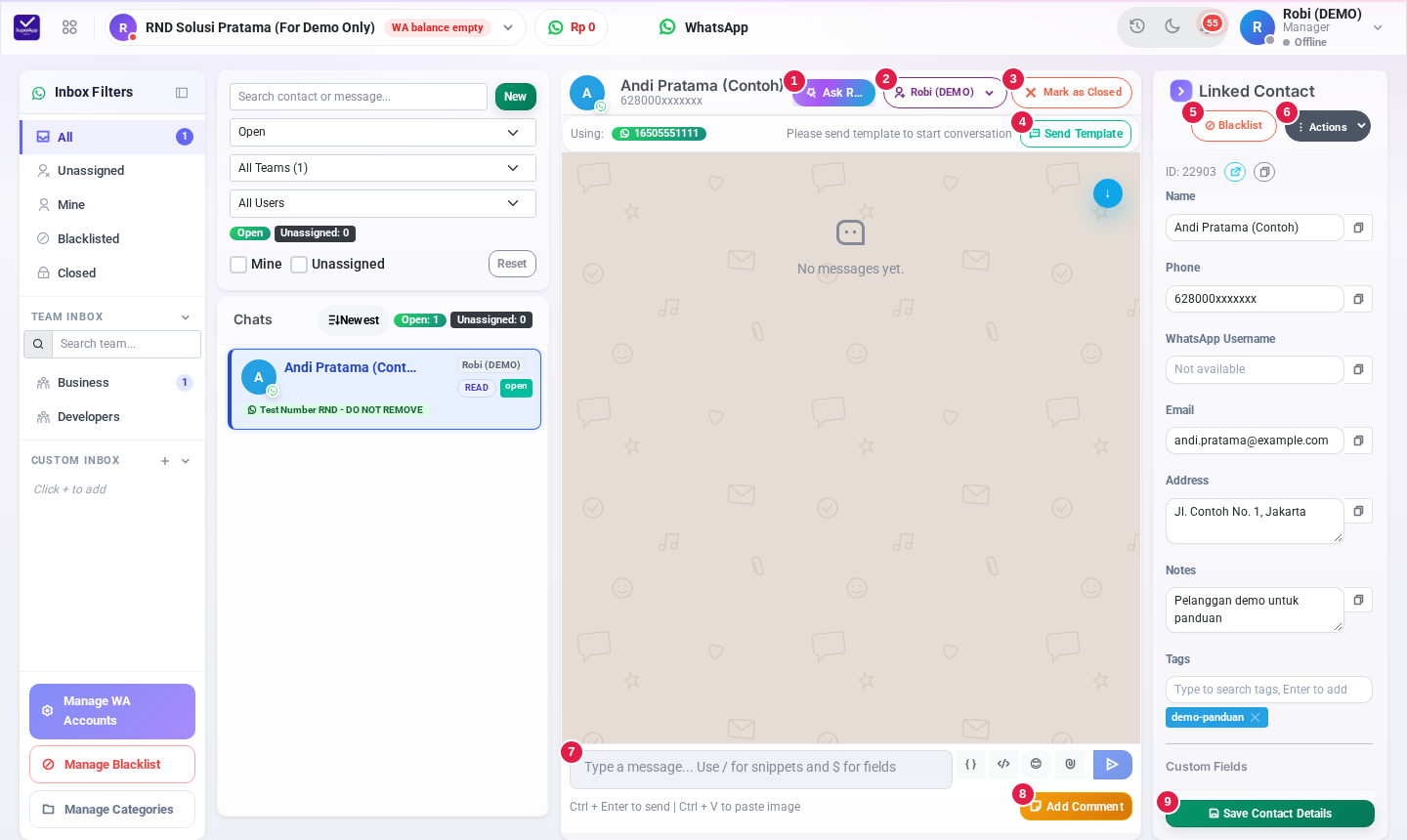
Tombol-tombol pada jendela chat dan Linked Contact
- Ask Ravina AI → meminta AI membuat ringkasan percakapan.
- Assignment → agent yang menangani percakapan. Klik untuk memindahkan ke agent atau tim lain.
- Mark as Closed → menutup percakapan yang sudah selesai.
- Send Template → mengirim template WhatsApp yang sudah disetujui Meta.
- Blacklist → memblokir kontak.
- Actions → Create Customer from Contact, Create Ticket, New Deal (CRM), Custom Actions, dan AI Agent.
- Kolom pesan → ketik balasan.
- Add Comment → menulis komentar internal (tidak terkirim ke pelanggan).
- Save Contact Details → menyimpan perubahan data kontak di panel kanan.
Di bawah header chat terdapat keterangan Using: yang menunjukkan nomor WhatsApp pengirim. Jika perusahaan Anda memiliki lebih dari satu nomor, klik untuk berganti nomor.
3. Memulai Percakapan Baru
- Klik tombol hijau New.
- Pada jendela Start New Conversation, cari dan klik kontak tujuan.
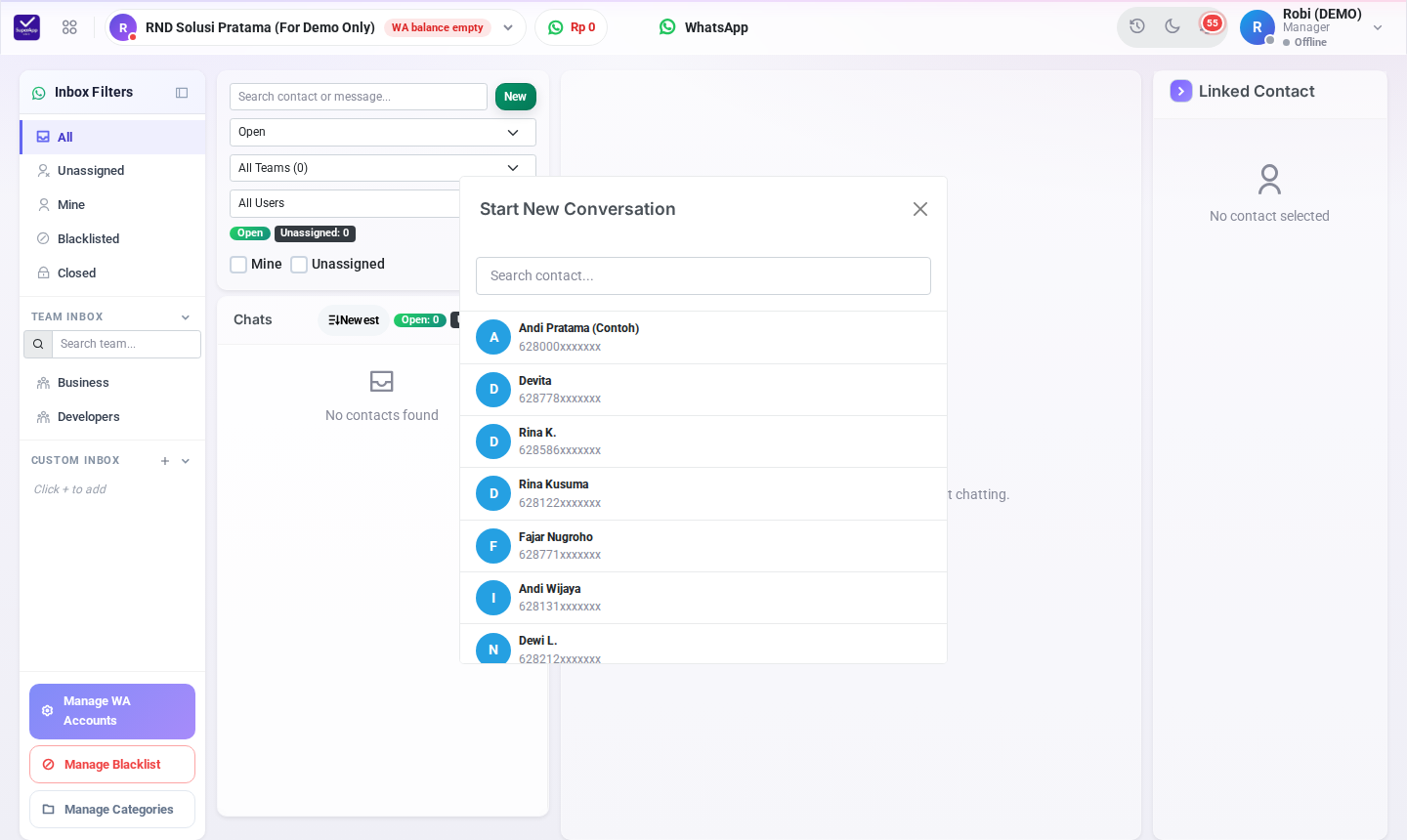
Memilih kontak untuk percakapan baru
- Jika muncul pesan "Please send template to start conversation", klik Send Template.
- Pilih template, isi Template Variables bila ada, periksa Preview, lalu klik Send Template.
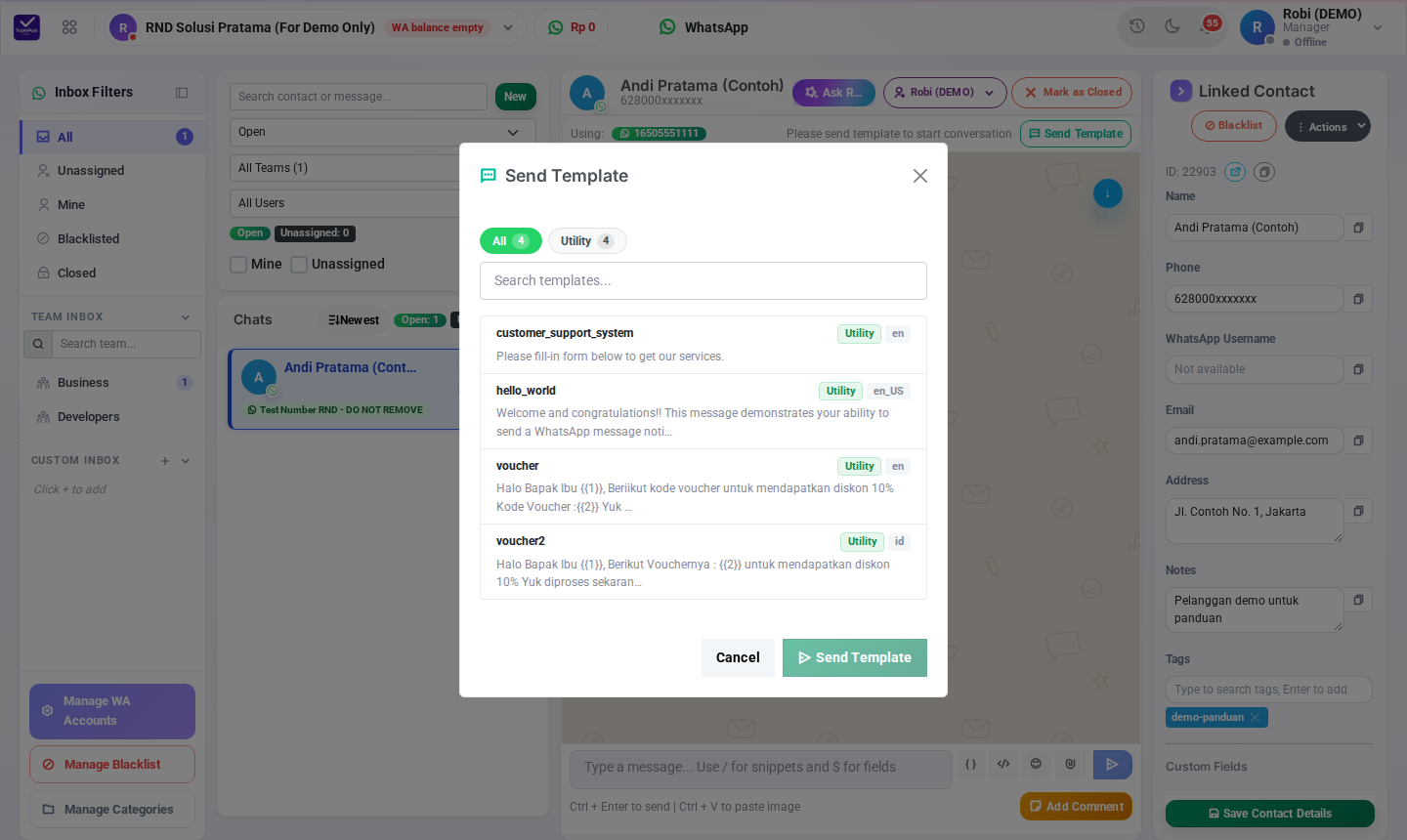
Memilih template WhatsApp
Catatan: Sesuai aturan WhatsApp (Meta), pesan bebas (teks biasa) hanya dapat dikirim dalam 24 jam sejak pesan terakhir dari pelanggan. Di luar jendela 24 jam, atau untuk kontak yang belum pernah mengirim pesan, Anda wajib memulai dengan template yang sudah disetujui. Setiap template yang terkirim memotong saldo WhatsApp sesuai kategori template.
4. Membalas Pesan

Kolom pesan dan alat bantu
- Ketik pesan, lalu klik tombol kirim atau tekan Ctrl + Enter.
- Ketik / untuk memilih snippet (balasan cepat), atau klik ikon
</>. - Ketik $ atau klik ikon
{ }untuk menyisipkan field kontak, misalnya nama pelanggan. - Klik ikon emoji untuk menambah emoji, dan ikon klip untuk melampirkan file (gambar, video, dokumen).
- Tempel gambar langsung dengan Ctrl + V.
- Pesan yang dibalas pelanggan menampilkan kutipan. Klik kutipan untuk melompat ke pesan aslinya.
5. Komentar Internal
Klik Add Comment untuk menulis catatan internal tentang percakapan. Ketik @ untuk menyebut (mention) rekan kerja. Komentar tidak dikirim ke pelanggan.
6. Assign Percakapan
- Klik tombol assignment di header chat.
- Saring agent dengan Filter users by team atau Search user.
- Klik nama agent, atau pilih Assign to team... / Unassigned.
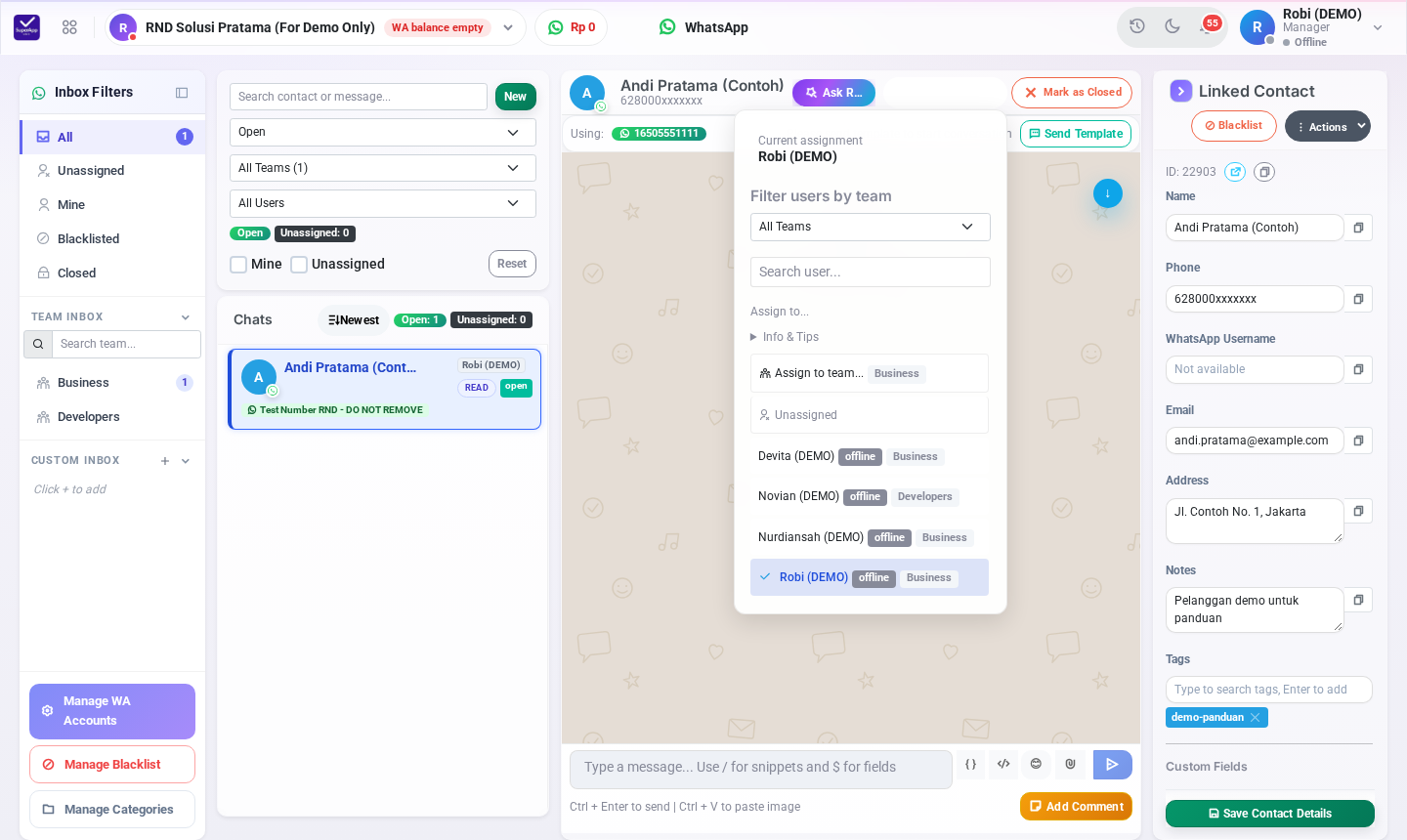
Memindahkan percakapan ke agent atau tim lain
7. Menutup Percakapan
- Klik Mark as Closed.
- Pilih Category* dan Sub-category percakapan.
- (Opsional) Centang Add summary dan tulis ringkasan, atau klik Ask RAVINA AI to Summarize agar AI membuatkan ringkasan (maksimal 2 paragraf disarankan).
- Klik Close Conversation.
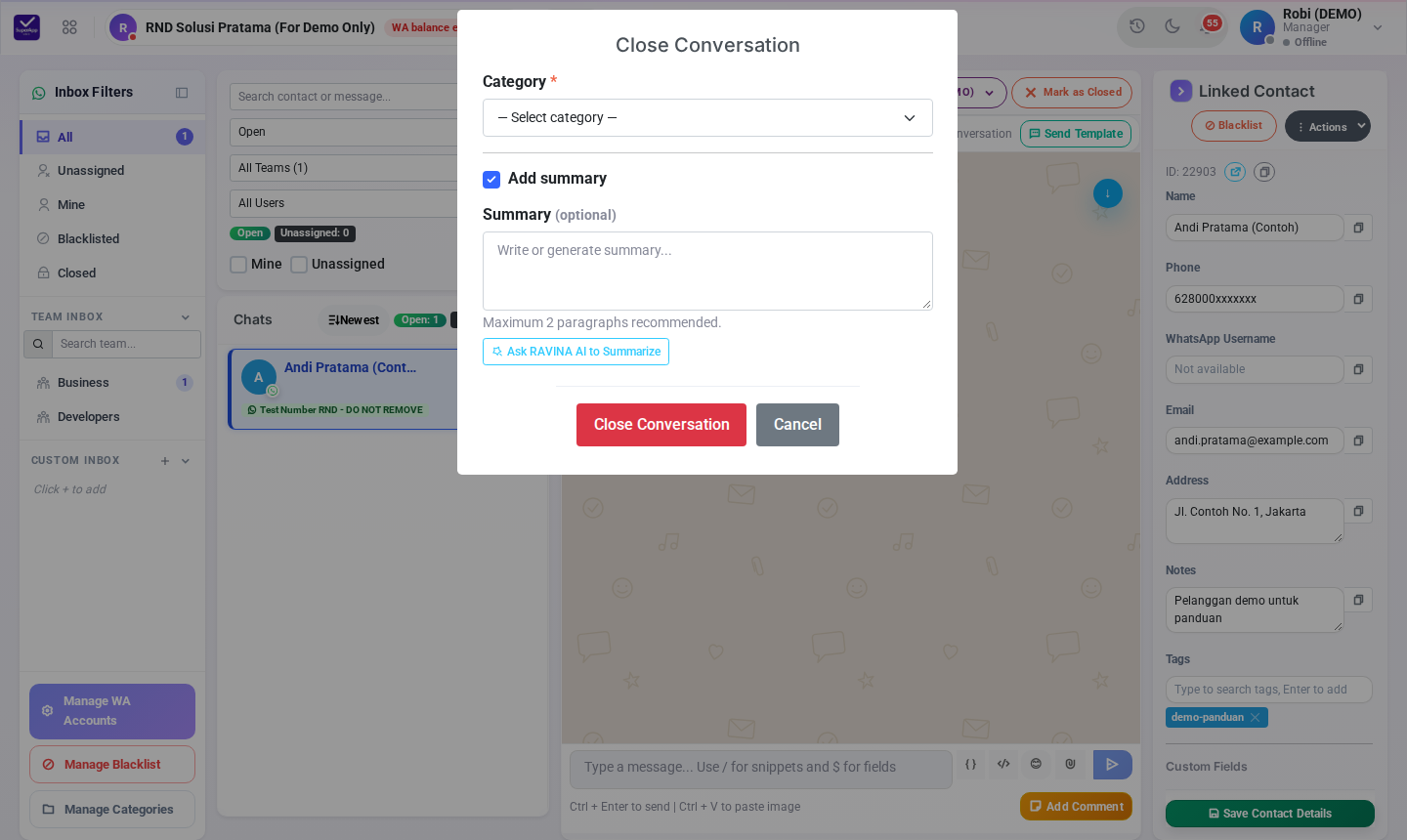
Dialog Close Conversation
Percakapan yang ditutup pindah ke filter Closed. Jika pelanggan mengirim pesan lagi, percakapan akan terbuka kembali.
8. Aksi pada Kontak
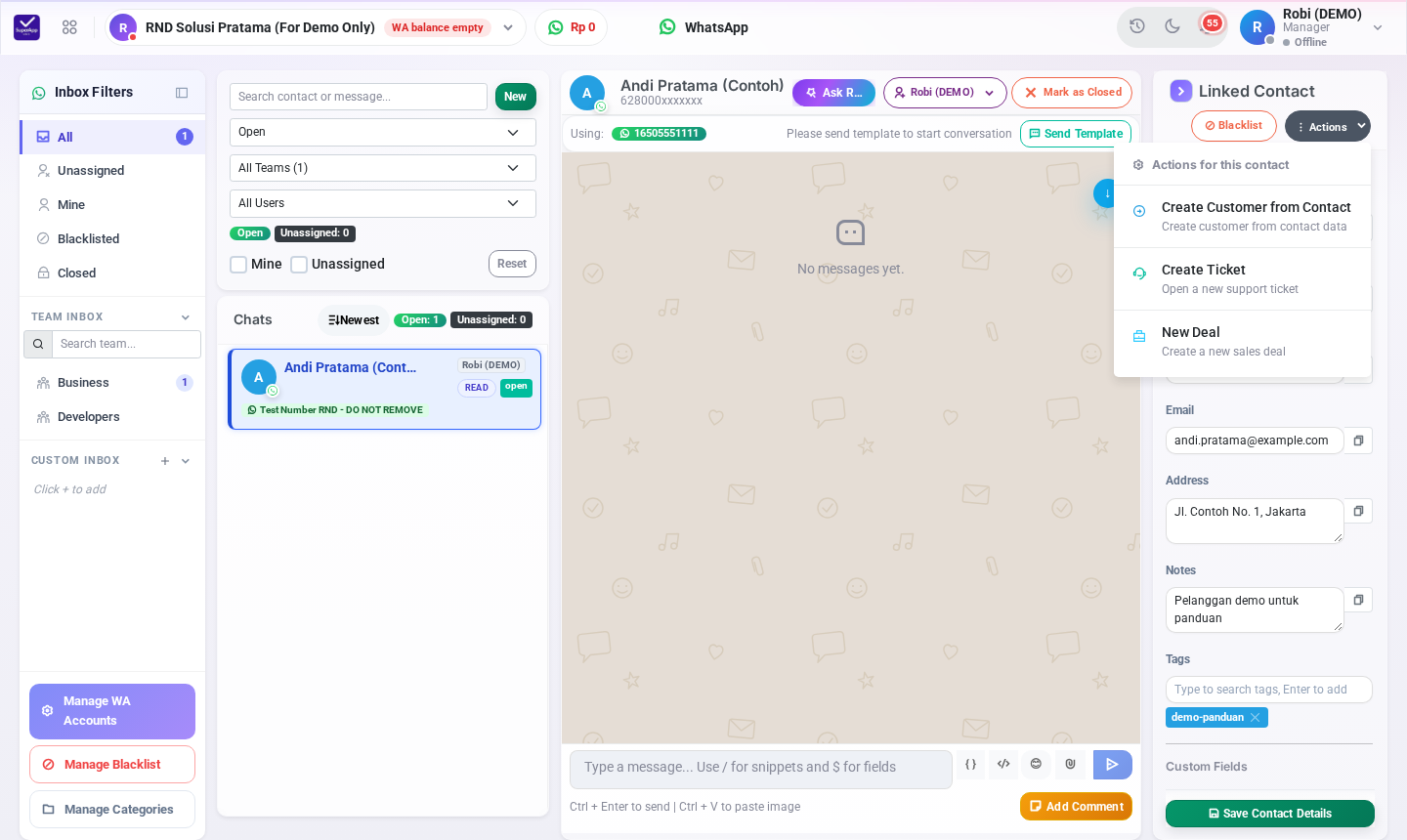
Menu Actions pada Linked Contact
- Create Customer from Contact → menjadikan kontak sebagai customer.
- Create Ticket → membuat tiket dari percakapan ini.
- New Deal → membuat deal di CRM (Title, Stage, Value, dan lainnya).
- Custom Actions dan AI Agent → menjalankan otomasi yang dibuat perusahaan Anda. Lihat Panduan AI & Otomasi WhatsApp.
Data kontak (nama, email, alamat, catatan, tag, custom field) dapat diubah langsung di panel kanan, lalu disimpan dengan Save Contact Details.
9. Custom Inbox
Custom Inbox mengelompokkan percakapan berdasarkan tag kontak, misalnya kotak masuk khusus pelanggan VIP.
- Klik ikon + di samping Custom Inbox.
- Isi Name dan pilih Tag. Kontak dengan tag tersebut akan tampil di inbox ini.
- Klik Save.
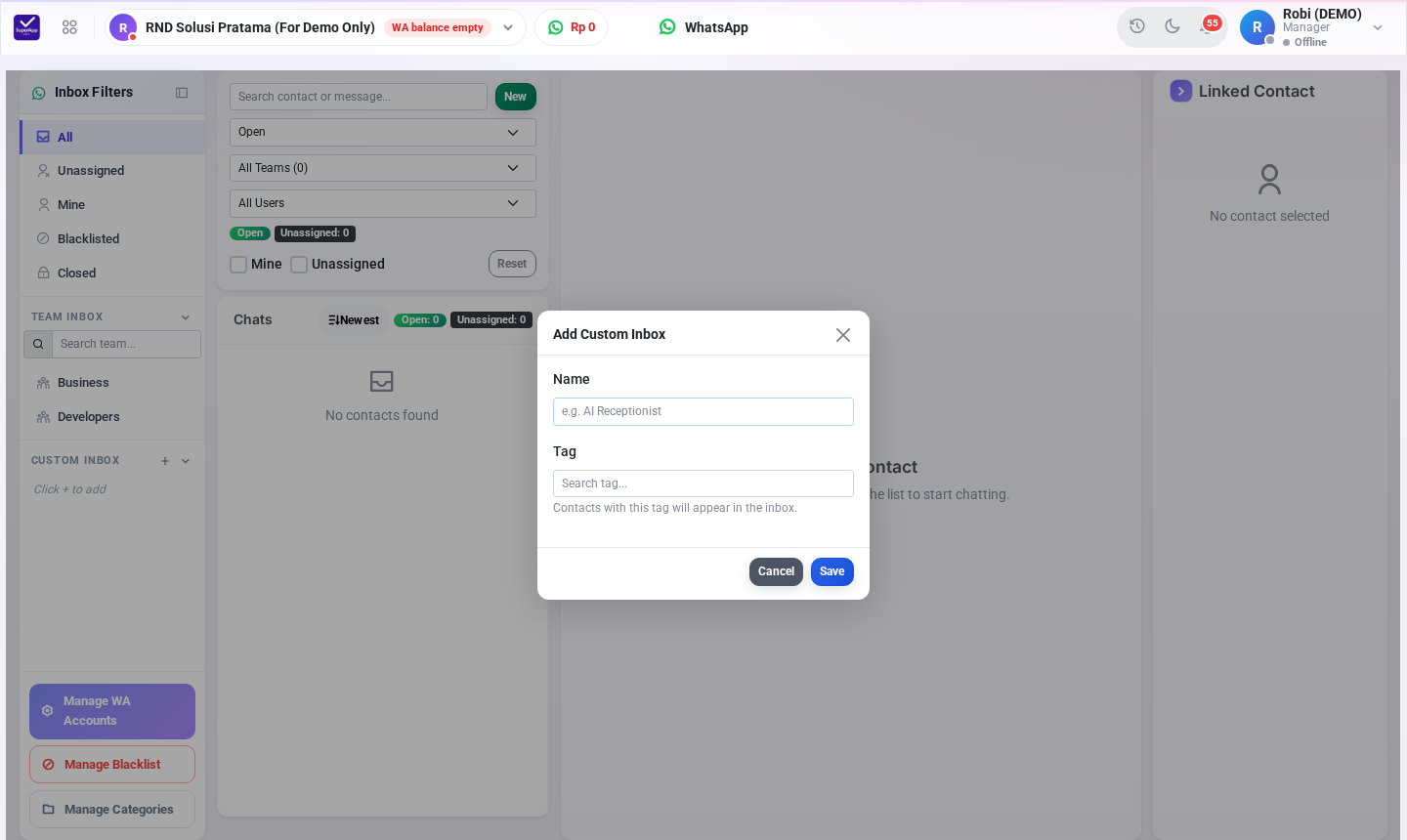
Menambah Custom Inbox
Kendala yang Mungkin Terjadi
- Kolom pesan tidak aktif / "Please send template to start conversation" → Jendela 24 jam sudah lewat. Kirim template terlebih dahulu.
- Template gagal terkirim → Periksa saldo WhatsApp di header (label WA balance empty berarti saldo habis).
- Percakapan tidak muncul → Periksa filter Open/Closed, tim, dan user, lalu klik Reset.
Bantuan & Dukungan
Jika Anda mengalami kendala, silakan hubungi tim support kami:
- Email: support@rndsolusi.co.id
- Atau melalui menu Hubungi Kami di rndsolusi.co.id.
No comments yet. Login to start a new discussion Start a new discussion