Panduan App Launcher dan Navigasi
Mengenal halaman Home (App Launcher), cara berpindah antar modul, dan fungsi setiap tombol di header Superapp CSIS.
Semua modul Superapp CSIS dapat dibuka dari satu tempat, yaitu App Launcher. Panduan ini menjelaskan cara membuka modul dan fungsi setiap bagian di header (topbar) yang tampil di semua halaman.
Halaman Home (App Launcher)
Klik logo SuperApp di pojok kiri atas untuk membuka halaman Home. Halaman ini menampilkan semua modul yang tersedia untuk akun Anda dalam bentuk ikon.
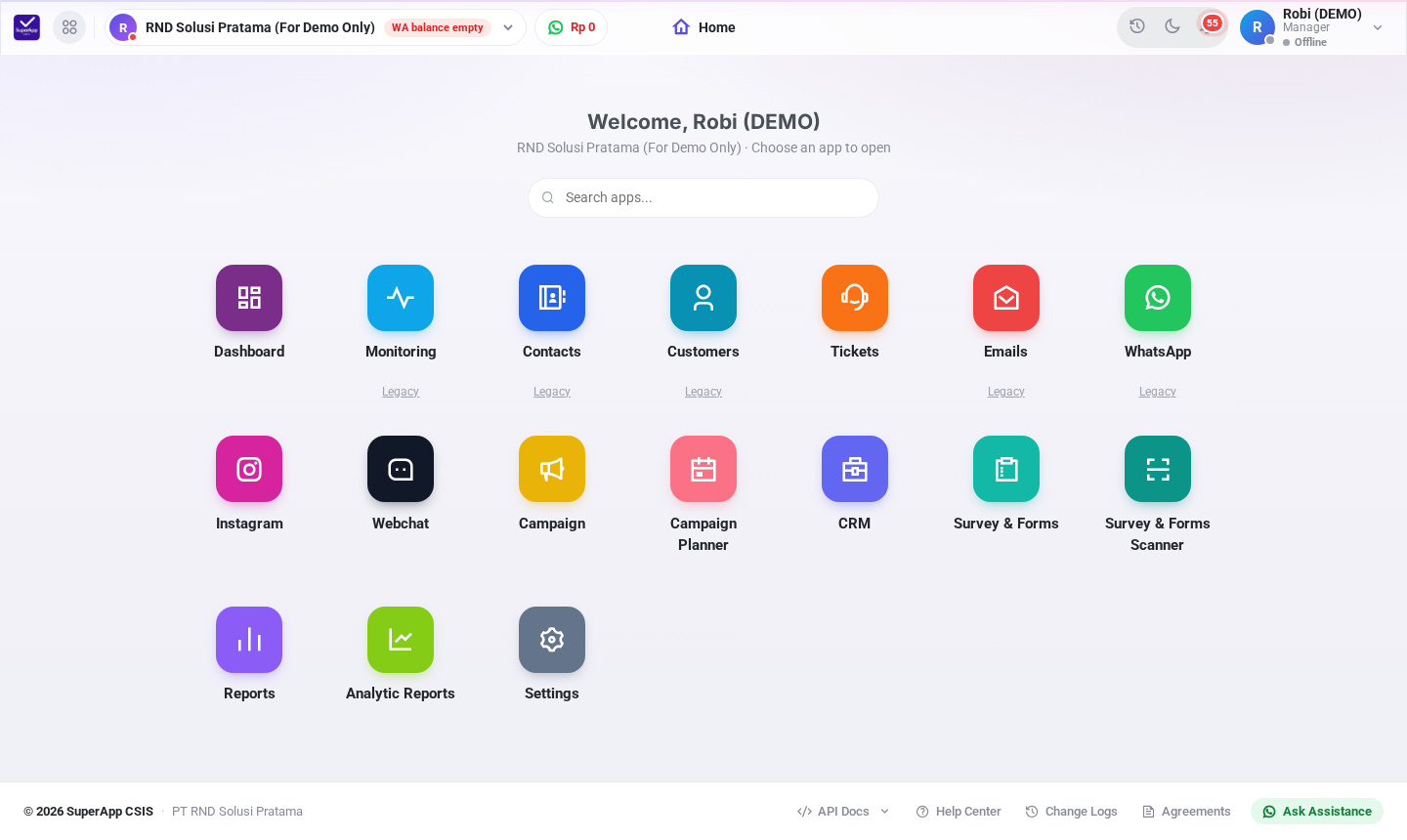
Halaman Home berisi seluruh modul Superapp CSIS
Modul yang tampil menyesuaikan paket langganan dan hak akses Anda:
- Dashboard & Monitoring → ringkasan kinerja dan pemantauan tim secara real-time.
- Contacts & Customers → data kontak dan pelanggan.
- Tickets → manajemen tiket keluhan dan permintaan.
- Emails, WhatsApp, Instagram, Webchat → kotak masuk setiap kanal komunikasi.
- Campaign & Campaign Planner → pengiriman pesan massal dan terjadwal.
- CRM → pipeline penjualan (deals), tugas, dan aktivitas.
- Survey & Forms dan Survey & Forms Scanner → kuesioner, formulir, dan verifikasi QR.
- POS → toko online, order, dan stok (jika diaktifkan).
- Reports & Analytic Reports → laporan data dan analitik.
- Settings → pengaturan user, tim, kanal, dan lainnya (khusus Manager).
Mencari Modul
Ketik nama modul pada kolom Search apps.... Ikon yang tidak cocok akan disembunyikan.
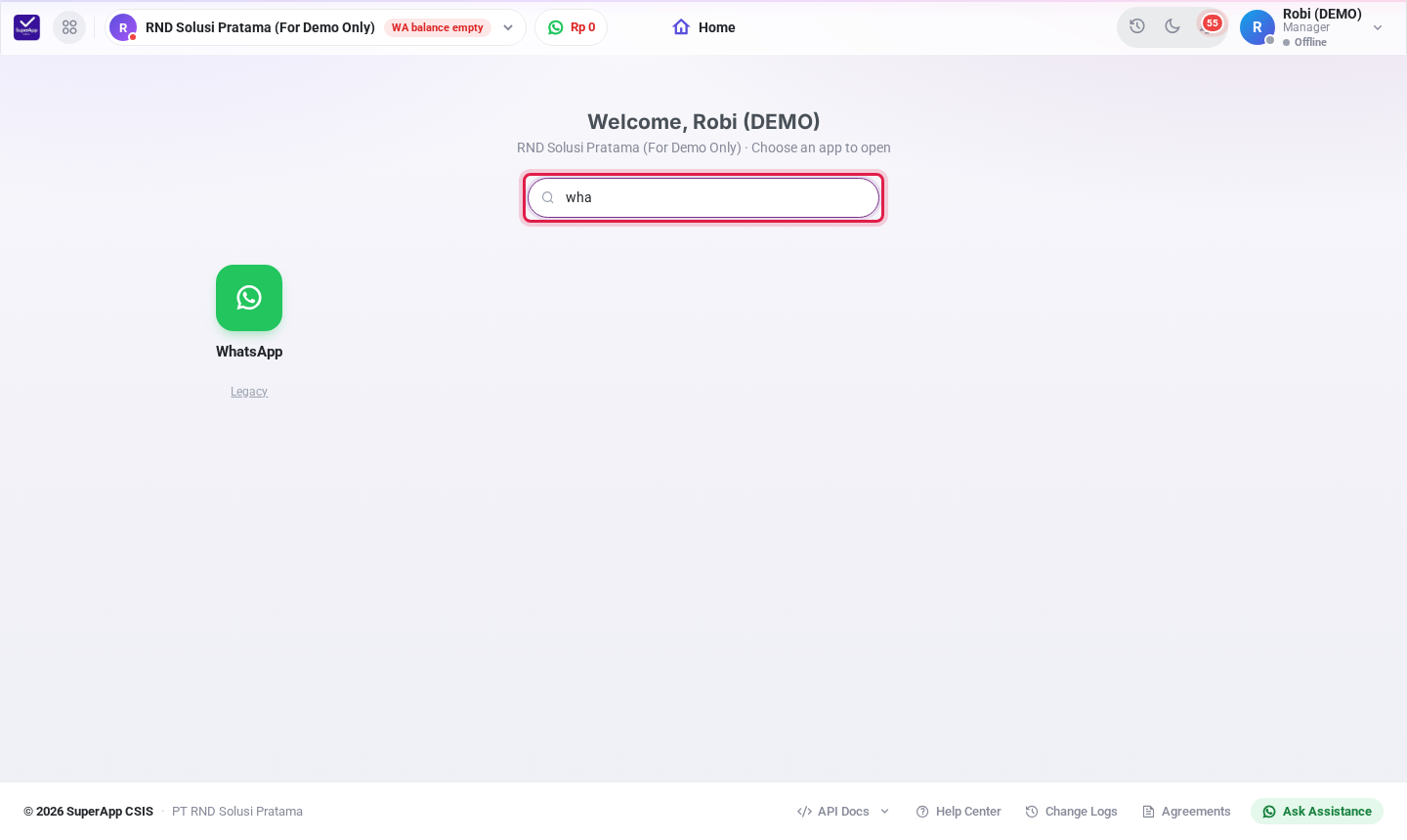
Mencari modul dengan kolom Search apps
Tampilan Legacy
Beberapa modul memiliki tautan kecil Legacy di bawah ikonnya. Tautan ini membuka tampilan versi lama dari modul tersebut, jika Anda masih membutuhkannya. Klik ikon utama untuk membuka tampilan terbaru.
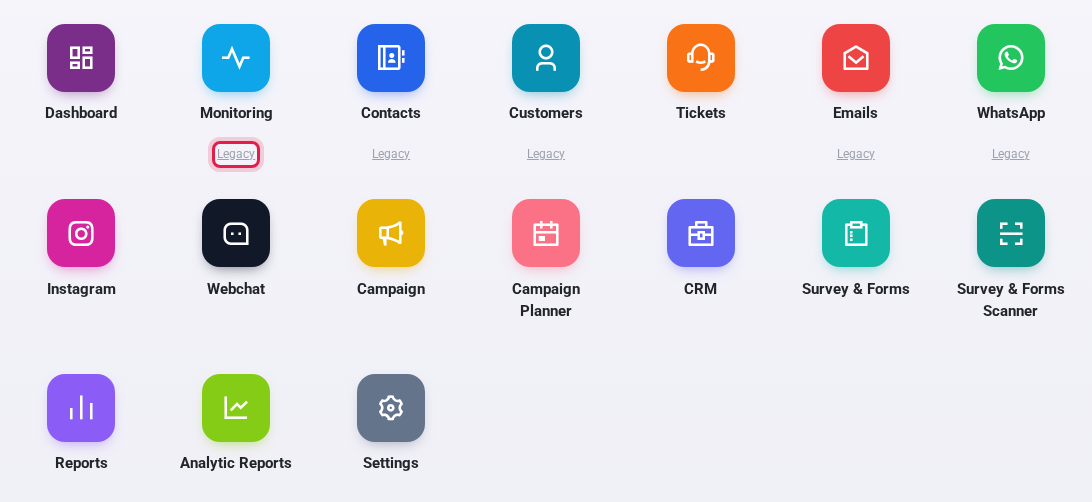
Tautan Legacy untuk membuka tampilan versi lama
Berpindah Modul Tanpa Kembali ke Home
Dari halaman mana pun, klik ikon All Apps (ikon kotak-kotak di samping logo). Daftar semua modul akan muncul sebagai menu, lengkap dengan tautan Legacy dan Go to Home.
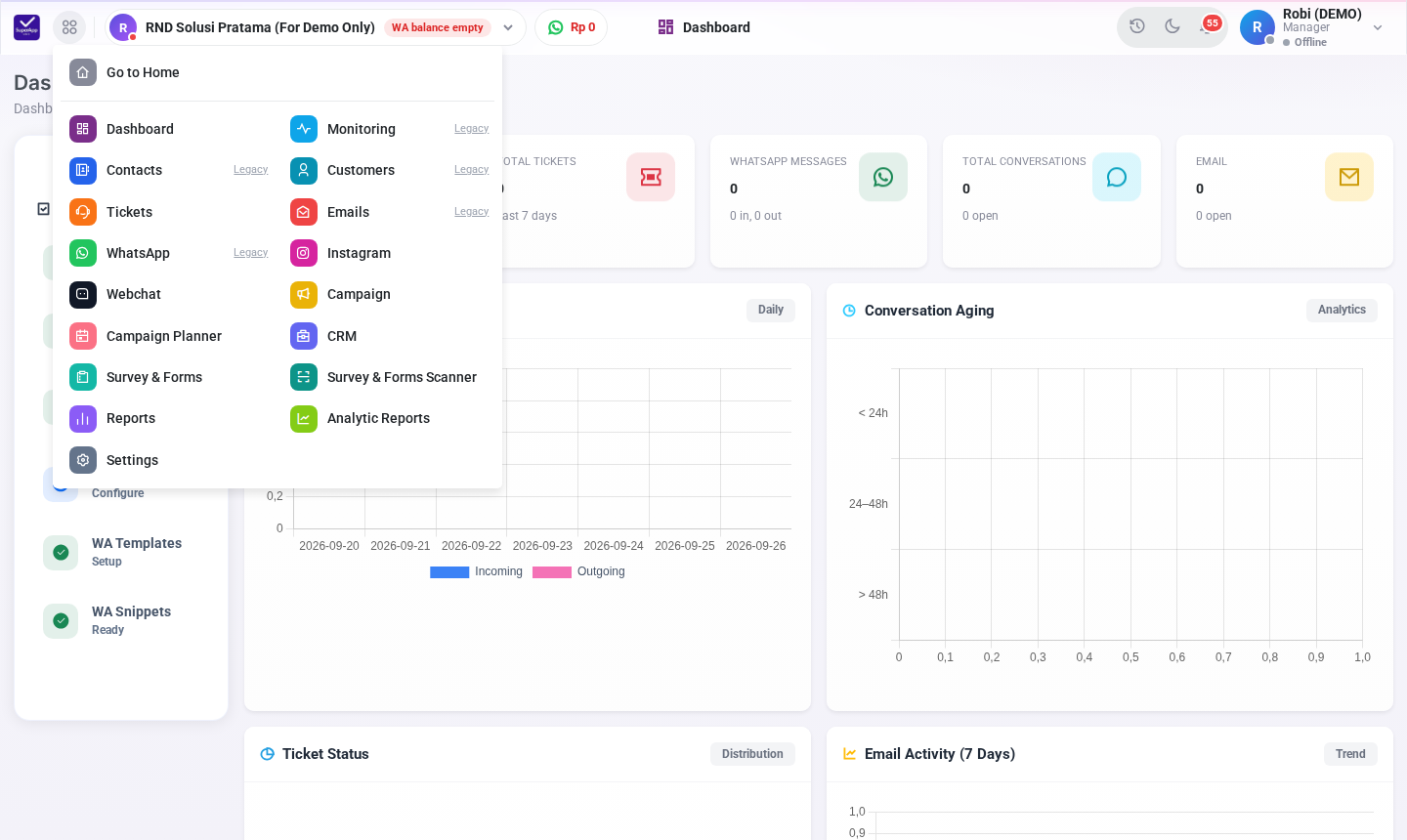
Menu All Apps untuk berpindah modul dengan cepat
Mengenal Header (Topbar)

Bagian-bagian header Superapp CSIS
- Logo → kembali ke halaman Home.
- All Apps → menu untuk berpindah ke modul lain.
- Workspace → nama perusahaan Anda. Label berwarna di sampingnya menandakan hal yang perlu diperhatikan, misalnya WA balance empty (saldo WhatsApp habis) atau Quota low. Klik untuk melihat status langganan, saldo WhatsApp, kuota gratis, Subscription History, dan View Pricing Plans.
- Saldo WhatsApp → saldo dompet WhatsApp saat ini. Klik untuk membuka detail saldo per nomor.
- Modul aktif → nama modul yang sedang dibuka.
- User Activity Logs (khusus Manager) → riwayat aktivitas pengguna di perusahaan Anda.
- Dark mode → beralih antara tampilan terang dan gelap.
- Notifications → notifikasi terbaru. Lihat Panduan Notifikasi.
- Profil → mengubah status (Online/Busy/Offline), membuka Profile, dan Logout. Lihat Panduan Change Status.
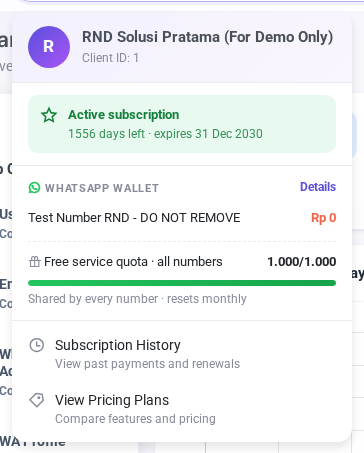
Menu Workspace: status langganan dan saldo WhatsApp
Footer
Bagian bawah halaman Home berisi tautan API Docs, Help Center (panduan ini), Change Logs (daftar pembaruan fitur), Agreements, dan tombol Ask Assistance untuk menghubungi tim support.
Tips: Tampilan Superapp CSIS juga menyesuaikan layar ponsel. Anda dapat membuka kotak masuk dan modul utama langsung dari browser ponsel.
Bantuan & Dukungan
Jika Anda mengalami kendala, silakan hubungi tim support kami:
- Email: support@rndsolusi.co.id
- Atau melalui menu Hubungi Kami di rndsolusi.co.id.
No comments yet. Login to start a new discussion Start a new discussion