Panduan Pengguna - Ticket Management
Panduan lengkap modul Tickets: memfilter tiket, membaca detail, mengubah status, assign ke agent/tim, komentar internal, lampiran, riwayat, cetak PDF, dan kirim email dari tiket.
Modul Tickets dipakai untuk mencatat dan menyelesaikan keluhan, pertanyaan, atau permintaan pelanggan secara terstruktur. Setiap tiket memiliki nomor unik, status, kategori, agent yang menangani, komentar internal, lampiran, dan riwayat perubahan.
Buka dari halaman Home dengan klik ikon Tickets.
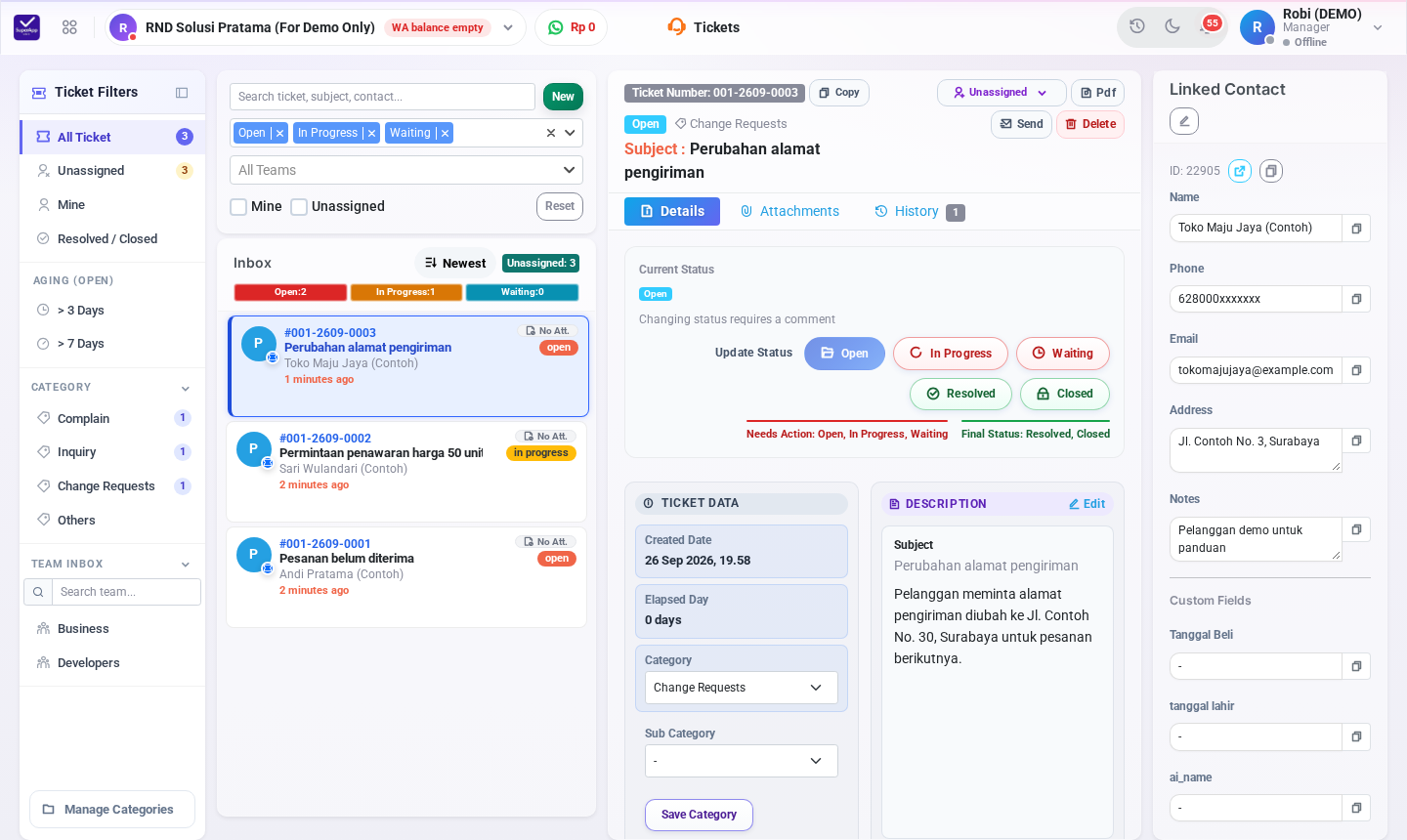
Halaman Tickets
1. Tata Letak Halaman
- Ticket Filters (kiri)
- All Ticket, Unassigned (belum ada yang menangani), Mine (tiket milik Anda), Resolved / Closed (tiket selesai).
- Aging (Open) → tiket terbuka yang berumur > 3 Days atau > 7 Days. Gunakan untuk memprioritaskan tiket lama.
- Category → saring berdasarkan kategori, misalnya Complain, Inquiry, Change Requests, Others.
- Team Inbox → saring tiket per tim.
- Manage Categories → mengelola kategori tiket. Lihat Panduan Category Management.
- Daftar tiket (tengah) → pencarian (nomor tiket, subjek, kontak), filter status (bisa lebih dari satu), filter tim, centang Mine/Unassigned, tombol Reset, dan urutan Newest. Bar berwarna menunjukkan jumlah tiket per status.
- Detail tiket (kanan tengah) dan Linked Contact (paling kanan) → muncul setelah tiket dipilih.
2. Status Tiket
- Needs Action (perlu ditindaklanjuti): Open, In Progress, Waiting (menunggu respons pelanggan atau pihak lain).
- Final Status (selesai): Resolved (masalah terselesaikan) dan Closed (tiket ditutup).
Secara default, daftar menampilkan tiket berstatus Open, In Progress, dan Waiting. Klik Resolved / Closed di sidebar untuk melihat tiket yang sudah selesai.
3. Membaca Detail Tiket
Klik salah satu tiket di daftar.
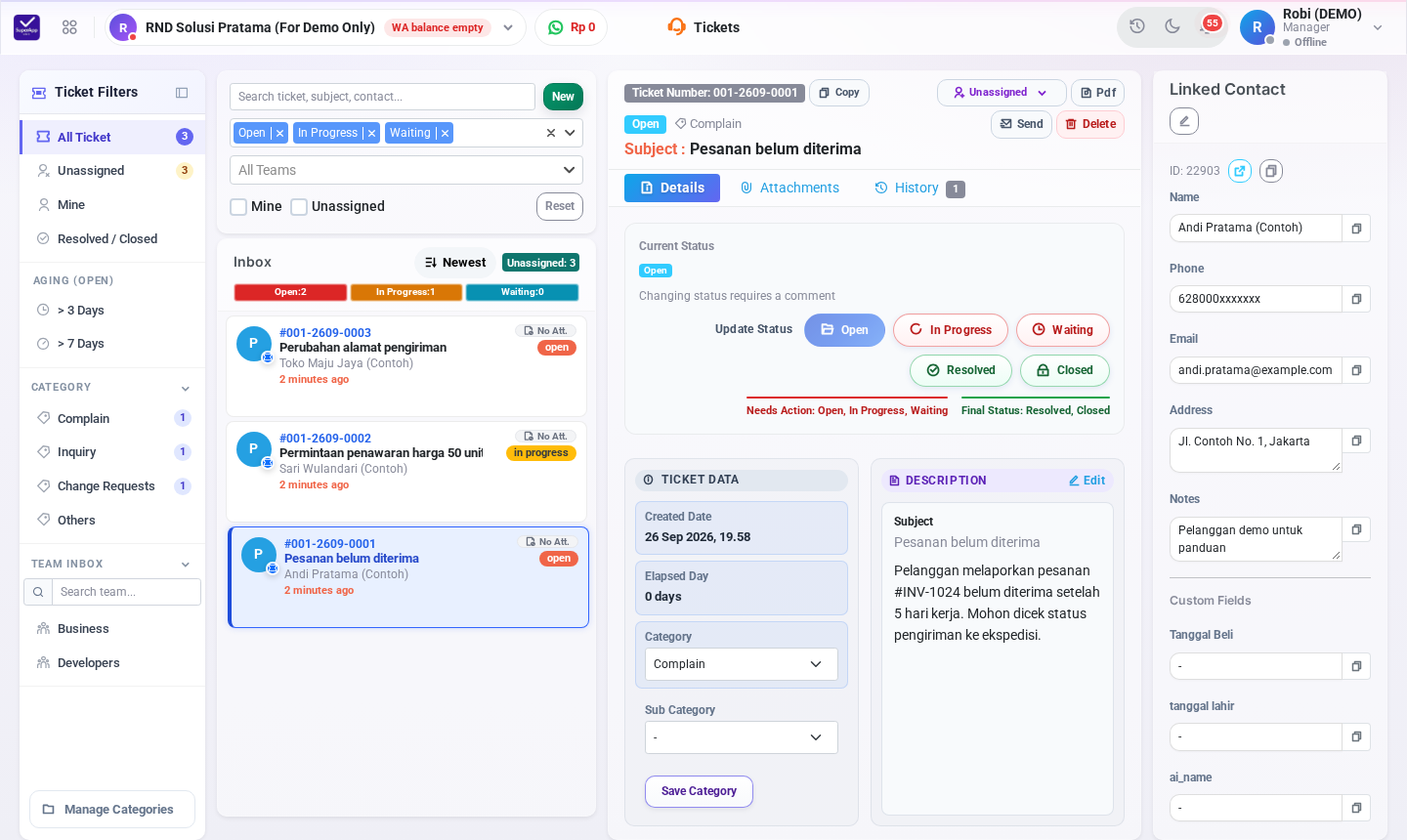
Detail tiket
- Header → Ticket Number (klik Copy untuk menyalin), status, kategori, dan subjek.
- Tab Details → status saat ini dan tombol ubah status, Ticket Data (Created Date, Elapsed Day, Category, Sub Category), Description, dan Comments.
- Tab Attachments → lampiran tiket.
- Tab History → riwayat perubahan.
- Linked Contact → data kontak/customer terkait. Klik ikon pensil untuk mengganti kontak atau customer yang terhubung. Ikon salin di setiap kolom memudahkan menyalin nomor telepon atau email.
4. Mengubah Status Tiket
- Pada tab Details, klik status tujuan: Open, In Progress, Waiting, Resolved, atau Closed.
- Isi Comment yang menjelaskan alasan perubahan status. Komentar wajib diisi.
- (Opsional) Tambahkan lampiran dengan Choose files, atau tempel gambar dengan Ctrl+V di kolom komentar.
- Klik Update Status.
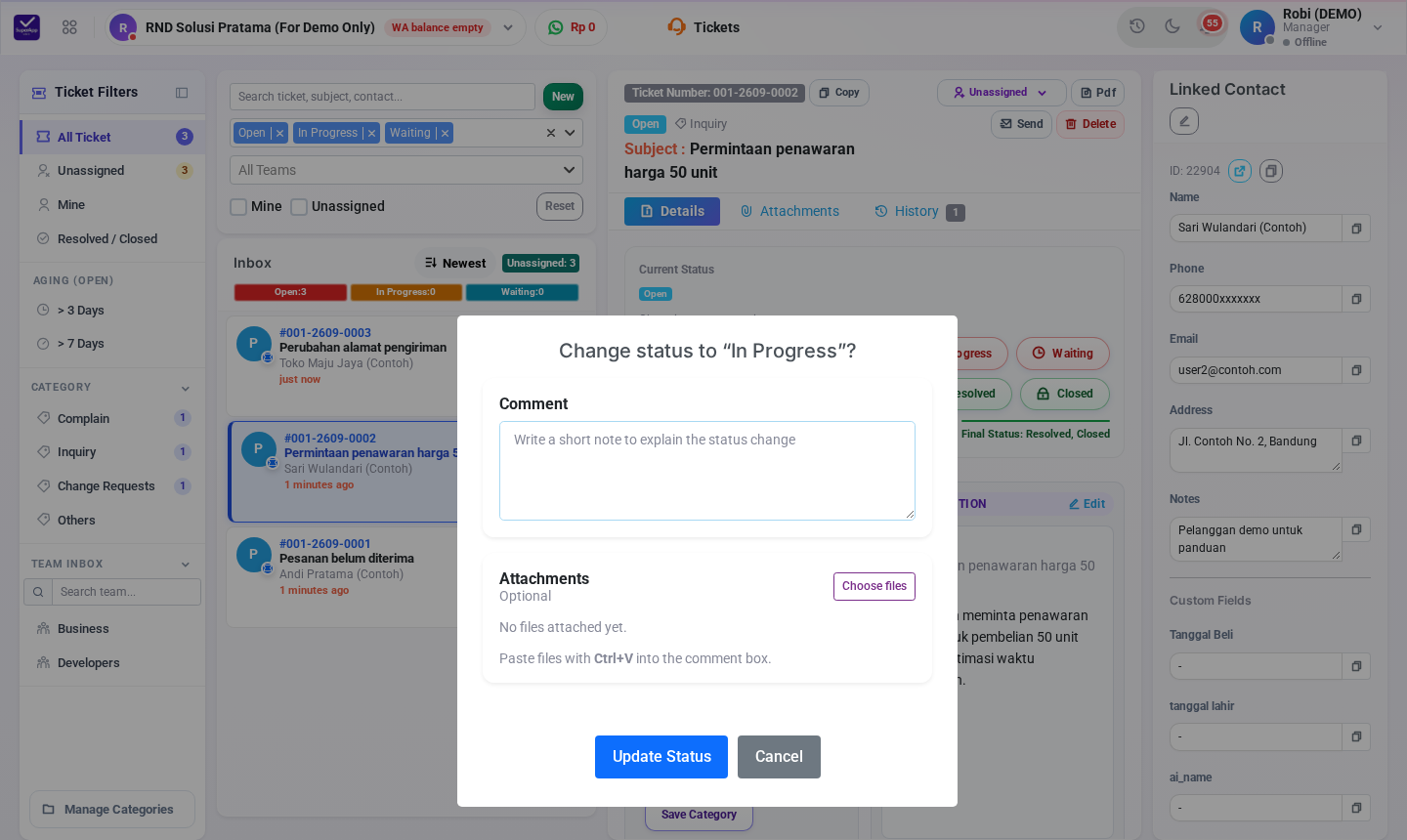
Mengubah status tiket wajib disertai komentar
5. Assign Tiket ke Agent atau Tim
- Klik tombol assignment di kanan atas detail tiket (misalnya bertuliskan Unassigned).
- Bagian Current assignment menunjukkan penanggung jawab saat ini.
- Pilih tim pada Filter by team, atau cari nama pada Search user....
- Klik nama agent. Status agent (online/busy/offline) tampil di samping namanya.
- Pilih Assign to team... untuk menyerahkan tiket ke tim tanpa agent tertentu, atau Unassigned untuk melepas assignment.
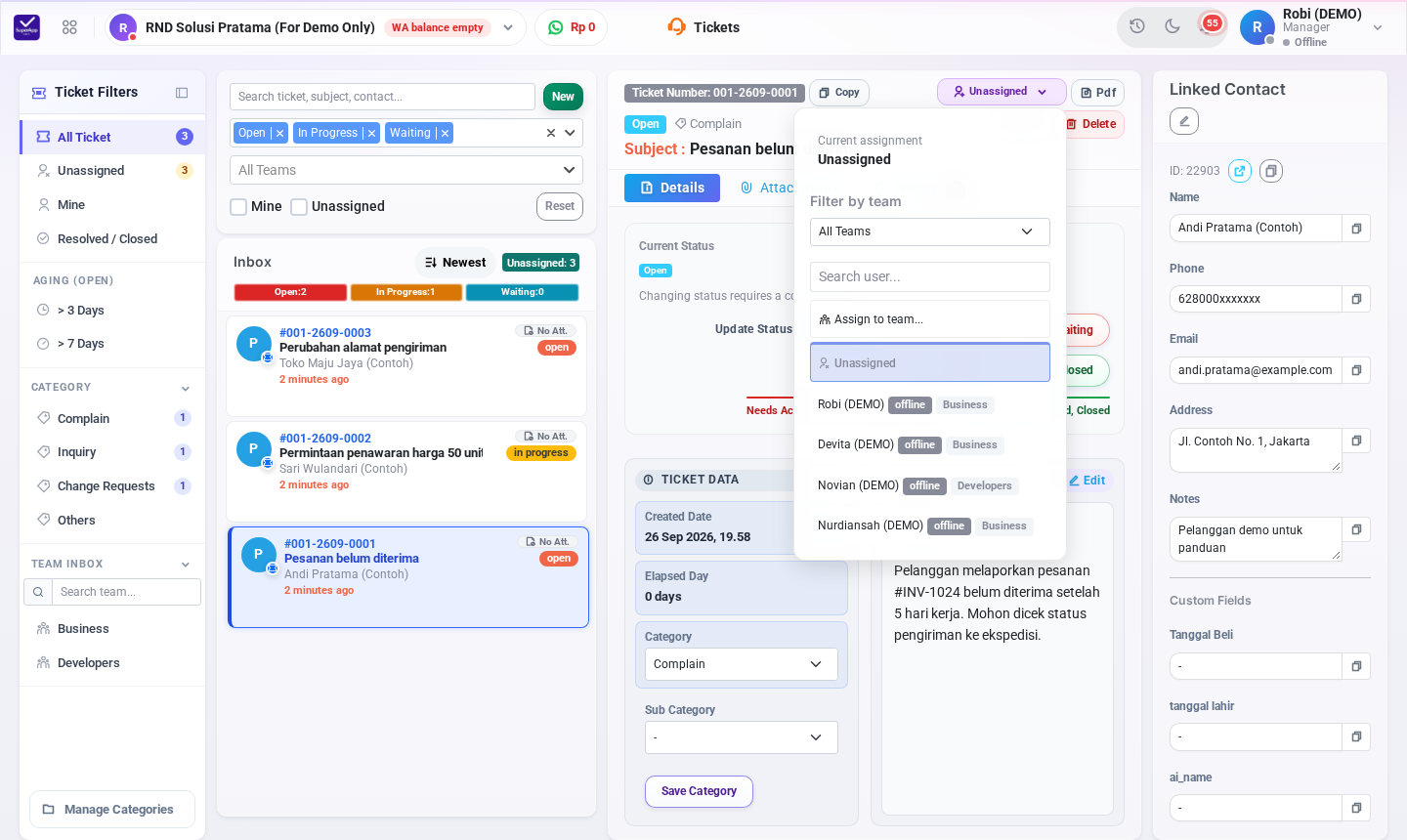
Menu assignment tiket
Agent yang di-assign akan menerima notifikasi dan email berisi informasi tiket.
6. Komentar Internal
Komentar hanya terlihat oleh tim internal dan tidak dikirim ke pelanggan.
- Di tab Details, gulir ke bagian Comments.
- Tulis pada kolom Add Internal Comment. Klik Attach Files untuk melampirkan file.
- Klik Add Comment.
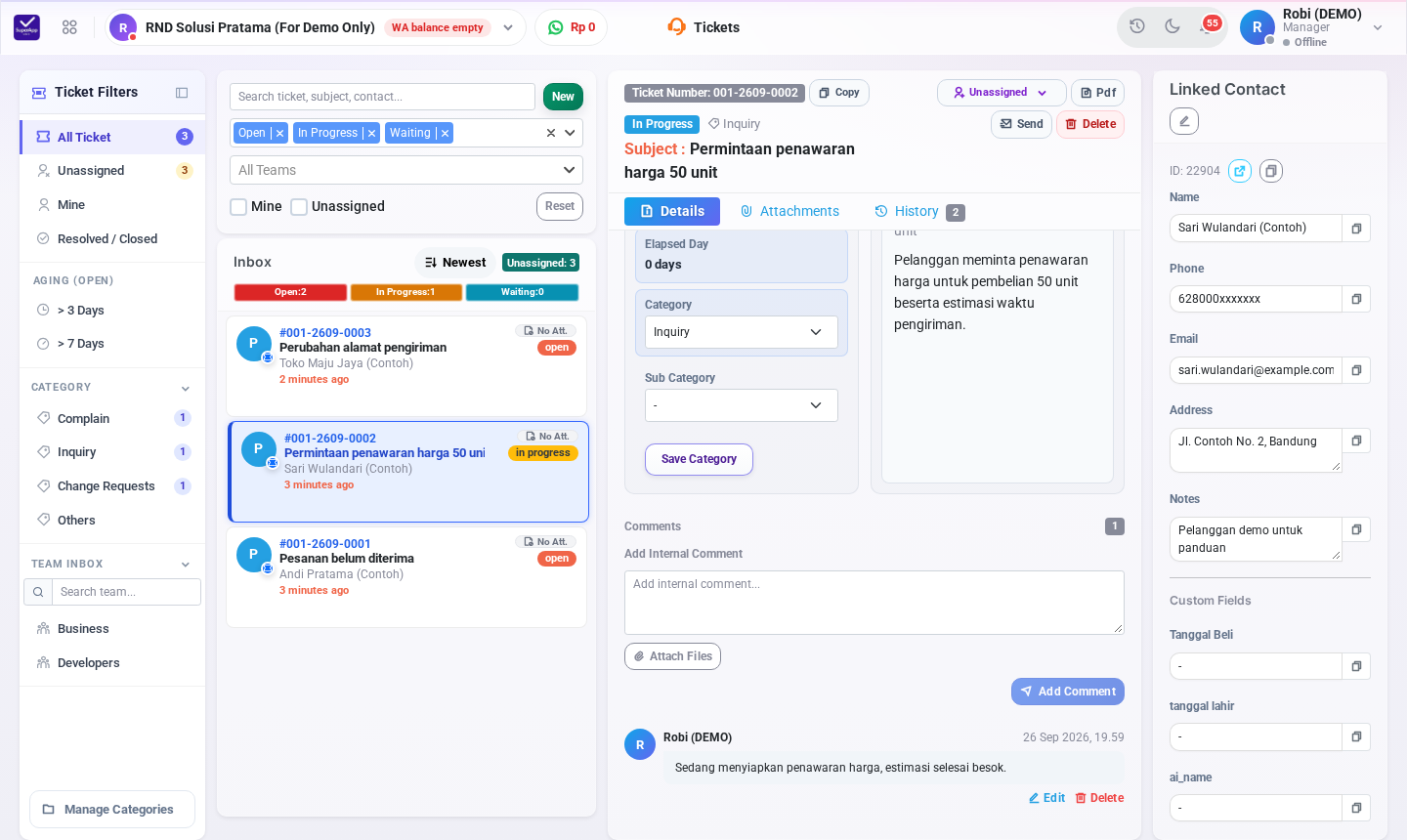
Kolom Add Internal Comment dan daftar komentar
Komentar milik Anda dapat diubah (Edit) atau dihapus (Delete).
7. Lampiran dan Riwayat
- Attachments → klik Choose File, pilih file (maksimal 5 MB per file), lalu klik Upload. Lampiran dapat dilihat (preview), diunduh, atau dihapus.
- History → mencatat kapan tiket dibuat, perubahan status beserta komentarnya, perubahan kategori, dan assignment, lengkap dengan nama user dan waktunya.
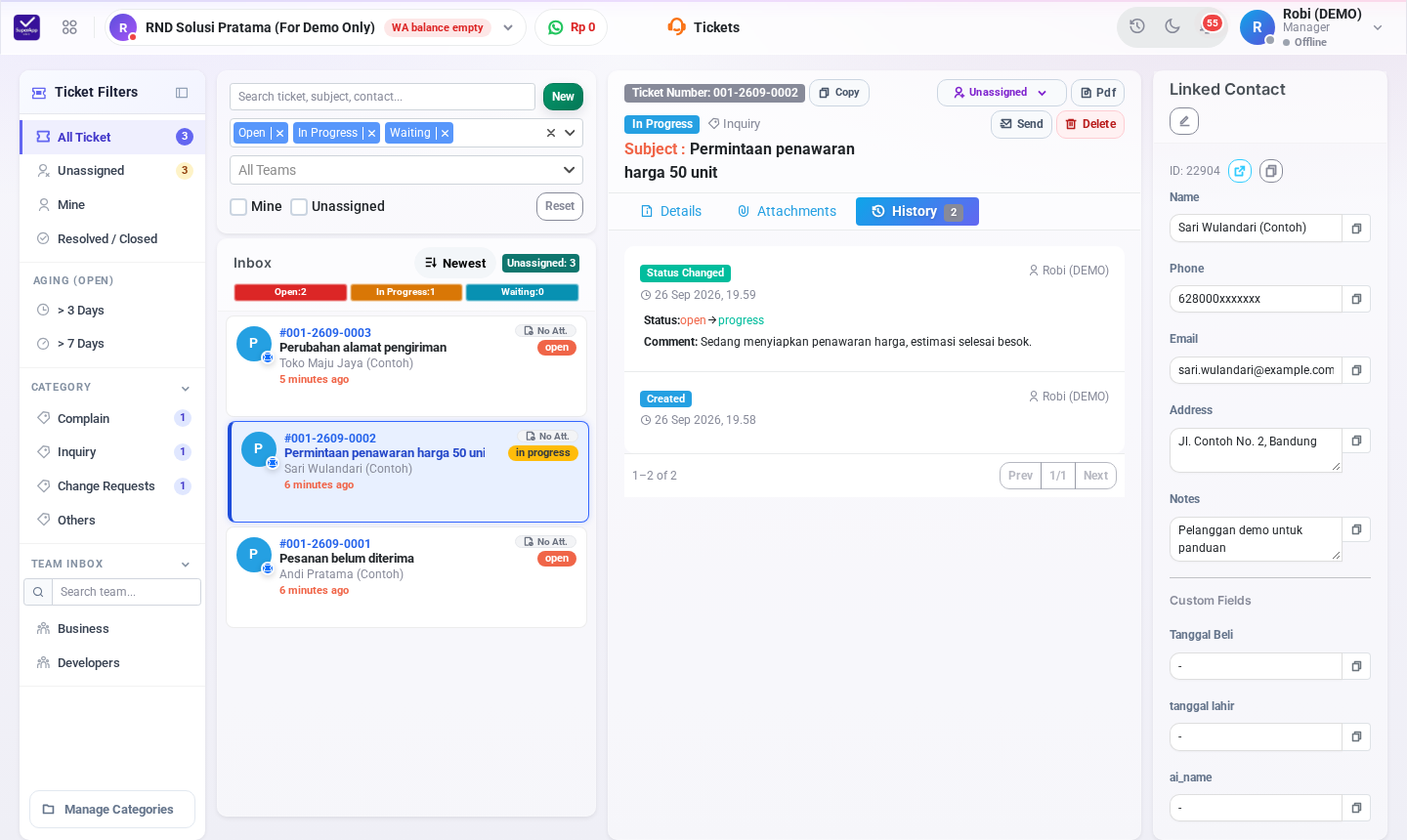
Tab History tiket
8. Mengubah Kategori dan Deskripsi
- Pilih Category dan Sub Category pada Ticket Data, lalu klik Save Category.
- Klik Edit pada kartu Description untuk mengubah deskripsi. Tersedia format tebal, miring, garis bawah, daftar, tautan, dan kutipan.
9. Cetak PDF, Kirim Email, dan Hapus Tiket

Tombol assignment, Pdf, Send, dan Delete
- Pdf → mengunduh/mencetak ringkasan tiket dalam format PDF.
- Send → mengirim email tentang tiket ini, misalnya ke pelanggan atau pihak ketiga. Form email otomatis terisi: To (email kontak/customer), Subject berawalan nomor tiket, dan PDF tiket terlampir otomatis. Anda dapat memilih From (akun pengirim), menambah CC/BCC, lampiran, Insert Field, dan Snippets. Klik Send Email atau tekan Ctrl+Enter.
- Delete → menghapus tiket setelah konfirmasi.
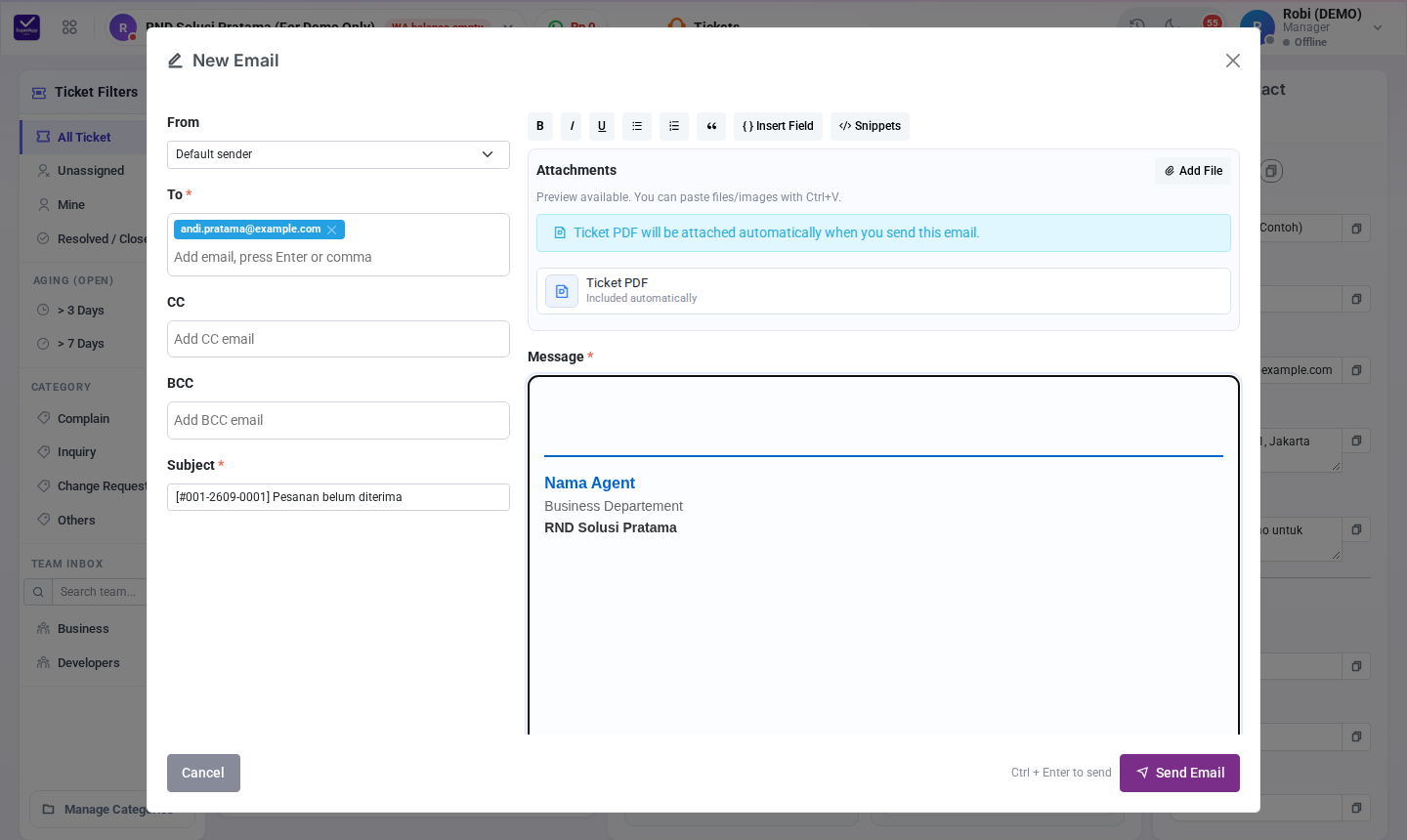
Mengirim email dari tiket
Kendala yang Mungkin Terjadi
- Status tidak bisa diubah → Isi kolom Comment terlebih dahulu.
- Nama agent tidak muncul di daftar assignment → Agent harus tergabung dalam tim. Lihat Panduan Add Team.
- Tiket tidak terlihat → Periksa filter status, tim, dan kategori, lalu klik Reset.
- Email tiket tidak terkirim → Pastikan ada akun email yang terhubung. Lihat Panduan Add Email Account.
Bantuan & Dukungan
Jika Anda mengalami kendala, silakan hubungi tim support kami:
- Email: support@rndsolusi.co.id
- Atau melalui menu Hubungi Kami di rndsolusi.co.id.
No comments yet. Login to start a new discussion Start a new discussion