Panduan Dashboard Overview
Memahami halaman Dashboard: kartu ringkasan, grafik aktivitas 7 hari terakhir, dan Setup Checklist untuk Manager.
Dashboard Overview menampilkan ringkasan aktivitas layanan pelanggan perusahaan Anda selama 7 hari terakhir. Buka dari halaman Home dengan klik ikon Dashboard.
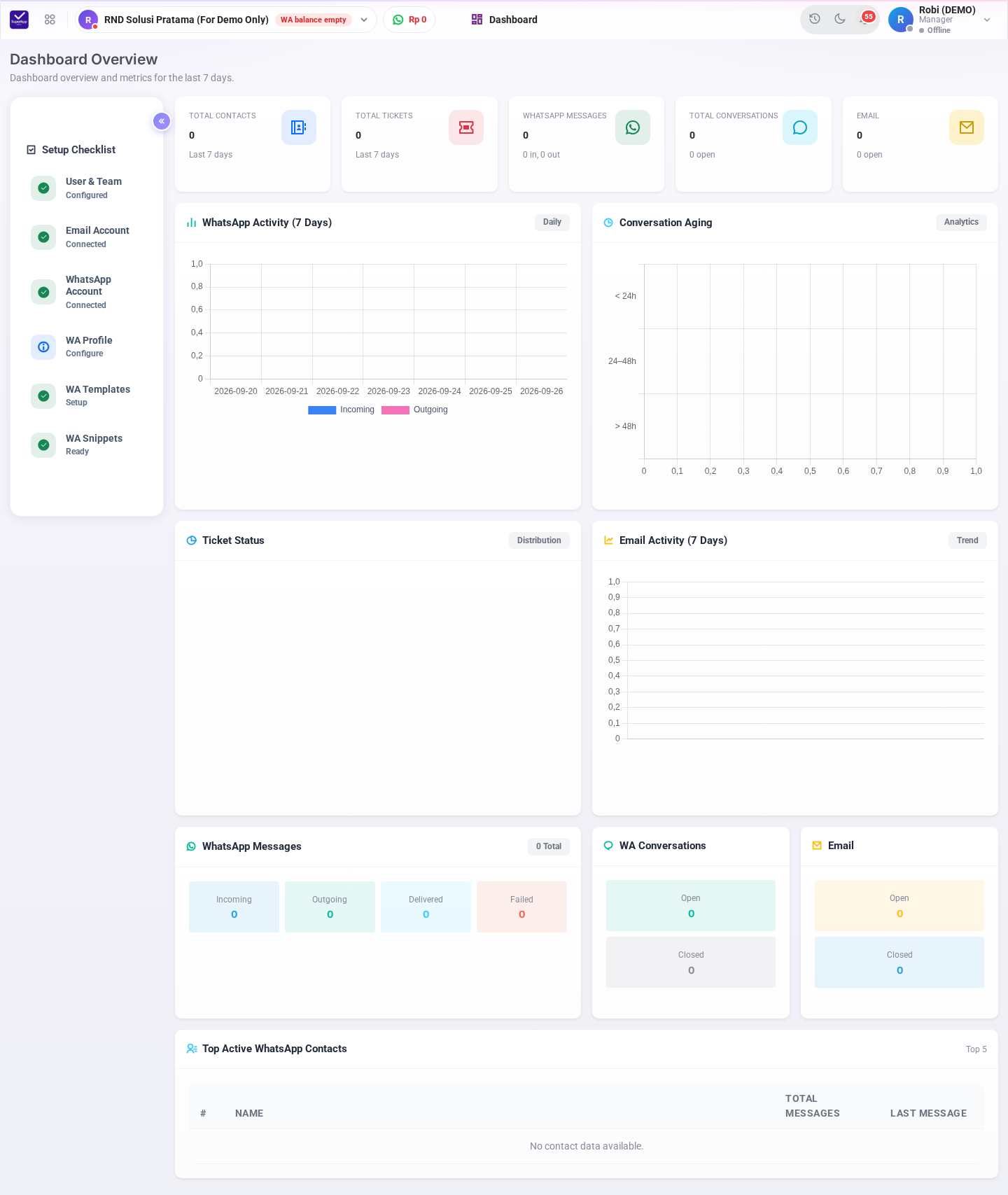
Halaman Dashboard Overview
1. Kartu Ringkasan
- Total Contacts → jumlah kontak baru dalam 7 hari terakhir.
- Total Tickets → jumlah tiket yang dibuat dalam 7 hari terakhir.
- WhatsApp Messages → jumlah pesan WhatsApp masuk (in) dan keluar (out).
- Total Conversations → jumlah percakapan dan yang masih open.
- Email → jumlah email dan yang masih open.
2. Grafik dan Tabel
- WhatsApp Activity (7 Days) → grafik harian pesan masuk (Incoming) dan keluar (Outgoing).
- Conversation Aging → lama percakapan terbuka: kurang dari 24 jam, 24–48 jam, dan lebih dari 48 jam. Semakin banyak di atas 48 jam, semakin banyak pelanggan yang menunggu.
- Ticket Status → distribusi tiket berdasarkan status.
- Email Activity (7 Days) → tren email per hari.
- WhatsApp Messages → jumlah pesan Incoming, Outgoing, Delivered, dan Failed.
- WA Conversations dan Email → perbandingan Open dan Closed.
- Top Active WhatsApp Contacts → 5 kontak dengan pesan terbanyak, beserta waktu pesan terakhir.
3. Setup Checklist (Manager)
Panel di sisi kiri membantu Manager memastikan semua pengaturan awal sudah lengkap. Tanda centang hijau berarti sudah selesai; ikon biru berarti masih perlu dikonfigurasi. Klik salah satu item untuk langsung membuka halaman pengaturannya.
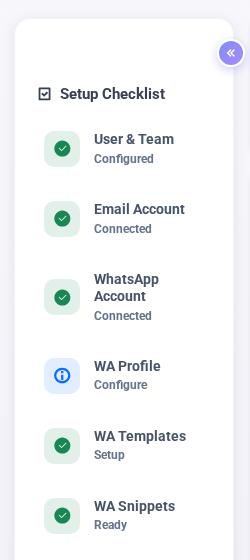
Setup Checklist di Dashboard
- User & Team → sudah ada user dan tim. Lihat Panduan User Management dan Panduan Add Team.
- Email Account → akun email sudah terhubung. Lihat Panduan Add Email Account.
- WhatsApp Account → nomor WhatsApp Business sudah terhubung. Lihat Panduan Add WhatsApp Account.
- WA Profile → profil bisnis WhatsApp (foto, deskripsi) sudah diisi.
- WA Templates → template pesan WhatsApp sudah dibuat. Lihat Panduan WhatsApp Templates.
- WA Snippets → balasan cepat sudah dibuat. Lihat Panduan Snippet & Blacklist.
Klik tombol panah di pojok panel untuk menutup atau membuka Setup Checklist.
Tips: Untuk memantau pekerjaan tim secara real-time (siapa yang online, percakapan yang belum dibalas), gunakan Monitoring.
Bantuan & Dukungan
Jika Anda mengalami kendala, silakan hubungi tim support kami:
- Email: support@rndsolusi.co.id
- Atau melalui menu Hubungi Kami di rndsolusi.co.id.
No comments yet. Login to start a new discussion Start a new discussion